Tin công nghệ › Phần mềm & Web
Đánh giá công cụ tối ưu hóa Windows 11 TBOK: Liệu có thực sự hiệu quả?
TBOK Windows Performance Optimizer là một tập lệnh miễn phí giúp dọn dẹp, tinh chỉnh và loại bỏ các thành phần thừa trên Windows 10 và 11. Tuy nhiên, người dùng cần cẩn trọng khi sử dụng các công cụ tinh chỉnh hệ thống sâu như thế này.
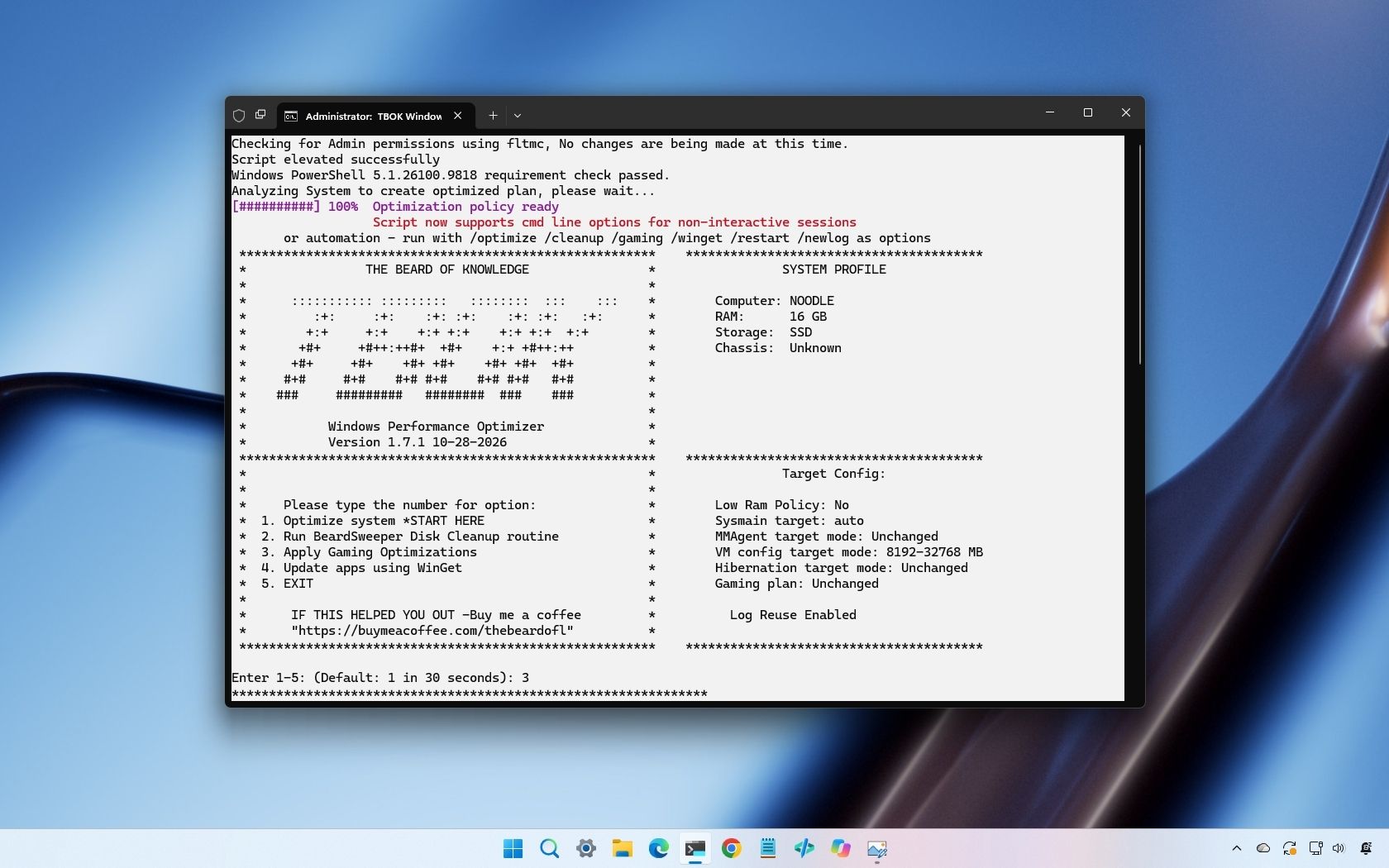
Windows 11 tích hợp rất nhiều dịch vụ nền, đề xuất, ứng dụng và cài đặt mà không phải ai cũng muốn hoặc cần dùng đến. Công cụ TBOK Windows Performance Optimizer tìm cách giảm bớt những gánh nặng này bằng cách áp dụng hàng loạt thay đổi trên toàn hệ thống và từng người dùng nhằm cải thiện độ phản hồi, quyền riêng tư và hiệu năng chơi game.
TBOK Windows Performance Optimizer là một dự án miễn phí dành cho Windows 10 và Windows 11, cung cấp một tập lệnh batch độc lập cho người dùng phổ thông và các file triển khai riêng biệt dành cho quản trị viên sử dụng Microsoft Intune. Công cụ nhận diện phần cứng của máy tính và sử dụng thông tin đó để chọn cài đặt cho việc quản lý bộ nhớ, lưu trữ, dịch vụ và chơi game.
Tôi rất thích công sức đằng sau những dự án như thế này, nhưng tôi không khuyến nghị chạy một tập lệnh tinh chỉnh trên máy tính chính của bạn mà không kiểm tra trước.
TBOK Windows Performance Optimizer là gì?
TBOK Windows Performance Optimizer là một dự án cấu hình và dọn dẹp Windows do The Beard of Knowledge phát triển. Nó kết hợp các tinh chỉnh Registry, cấu hình dịch vụ, thay đổi tác vụ định kỳ và gỡ bỏ ứng dụng để tối ưu hóa hiệu suất hệ điều hành.
Dự án cung cấp hai phiên bản:
- Tập lệnh batch độc lập: File TBOKwinOptimizer.bat dành cho máy tính cá nhân, kỹ thuật viên và bất kỳ ai muốn lưu tiện ích này trên USB.
- File triển khai Intune: Một tập hợp file riêng dành cho quản trị viên IT quản lý nhiều máy tính.
Tập lệnh có thể áp dụng các tùy chọn đã chọn trên các hồ sơ người dùng hiện có tương thích, bao gồm cả hồ sơ đang tải, hồ sơ ngoại tuyến và hồ sơ mặc định.
Nó cũng cung cấp bản tóm tắt cho biết thay đổi nào thành công, bị bỏ qua hoặc thất bại. Điều này làm cho tính năng này trở nên hữu ích đặc biệt đối với máy tính dùng chung, máy tự ráp và quản trị viên quản lý các máy trạm khác nhau.
Cách TBOK Windows Performance Optimizer hoạt động
TBOK sử dụng cơ chế cấu hình nhận biết phần cứng để xác định cài đặt nào cần áp dụng cho Windows 11 hoặc Windows 10. Tập lệnh phát hiện bộ nhớ đã cài đặt, loại lưu trữ và loại khung máy. Sau đó, nó sử dụng thông tin này để chọn mục tiêu cấu hình cho các dịch vụ, quản lý bộ nhớ, Prefetch, bộ nhớ ảo, chế độ ngủ đông và cài đặt nguồn điện chơi game.
Ví dụ, cấu hình Windows Prefetch phụ thuộc vào phần cứng cụ thể. Tập lệnh sử dụng Prefetch chỉ khi khởi động trên ổ SSD hoặc cấu hình bộ nhớ thấp, trong khi các hệ thống có bộ nhớ cao hơn đi kèm ổ cứng HDD sẽ nhận được cài đặt Prefetch cho cả khởi động lẫn ứng dụng.
Trình tối ưu hóa cũng cấu hình SysMain và Memory Manager Agent (MMAgent), điều chỉnh hành vi khởi động của một số dịch vụ và xác định cài đặt file trang (page-file) phù hợp dựa trên cấu hình phần cứng.
Cấu hình chơi game bao gồm Lên lịch GPU tăng tốc phần cứng (HAGS) khi được hỗ trợ, cài đặt Bộ lập lịch lớp đa phương tiện, chế độ tăng tốc bộ xử lý và các cài đặt điều tiết nguồn điện trên màn hình đã chọn. Nó cũng có thể quản lý gói nguồn Ultimate Performance trên máy tính để bàn.
Quản trị viên cũng có thể chạy tập lệnh từ xa hoặc không cần sự tương tác của người dùng bằng các tùy chọn như /REMOTE và /REMOTELIST. Các khả năng khác bao gồm kết hợp nhiều thao tác vào một lần chạy, truy xuất nhật ký từ xa, quản lý hành vi khởi động lại và xóa các file triển khai tạm thời.
Chẩn đoán của tập lệnh bao gồm kiểm tra khởi động, ảnh chụp nhanh bộ nhớ, các chính sách phần cứng đã giải quyết và tóm tắt dịch vụ cũng như tác vụ định kỳ đã hợp nhất.
Trình tối ưu hóa thay đổi những gì khác?
Ngoài cấu hình nhận biết phần cứng, tập lệnh còn bao gồm các tinh chỉnh nhằm loại bỏ các tính năng không mong muốn của hệ thống, giảm bớt các đề xuất và tùy chỉnh giao diện người dùng.
Là một phần của các dịch vụ và cài đặt hệ thống, tập lệnh điều chỉnh hành vi khởi động của các dịch vụ đã chọn, cài đặt bộ nhớ ảo, cấu hình mạng, Khởi động nhanh và sở thích Registry. Nó cũng tắt các cài đặt từ xa đã chọn, thay đổi hành vi khởi động nền của Microsoft Edge và bật đường dẫn file dài.
Trong phần gỡ bỏ bloatware, nó nhắm mục tiêu vào ứng dụng Copilot tiêu chuẩn (không phải trải nghiệm Microsoft 365 Copilot), Bing Search, Tiện ích trên Thanh tác vụ và WebExperienceHost. Nó cũng tắt các tác vụ định kỳ đã chọn và cố gắng ngăn chặn một số thành phần tự động cài đặt lại hoặc bật lại.
Tập lệnh cũng bao gồm các sở thích của người dùng và quyền riêng tư. Nó có thể khôi phục menu chuột phải cổ điển, đặt This PC làm chế độ xem File Explorer mặc định, bật tùy chọn Kết thúc tác vụ cho Thanh tác vụ, tắt các đề xuất trong menu Start đã chọn và giảm quảng cáo cũng như gợi ý. Nó cũng giữ nguyên các chế độ xem thư mục File Explorer hiện có theo mặc định.
Cuối cùng, đối với Office và bảo trì, tập lệnh vô hiệu hóa các tác vụ ghi nhật ký, đo từ xa và phản hồi của Microsoft Office đã chọn. Nó cũng bao gồm trình quản lý gói Windows (winget) để cập nhật phần mềm tự động và tập lệnh dọn dẹp đĩa BeardSweeper của nhà phát triển.
Tập lệnh BeardSweeper là một công cụ dọn dẹp tương tác có thể đóng các ứng dụng trước khi xóa bộ nhớ đệm. Ngược lại, các lần chạy tự động sẽ giữ lại các ứng dụng đang chạy và các file khôi phục hệ thống.
Điều quan trọng cần lưu ý là không phải mọi tinh chỉnh đều cải thiện hiệu suất. Ví dụ: việc tắt quảng cáo, khôi phục menu ngữ cảnh cổ điển và thay đổi tùy chọn File Explorer chủ yếu là các tùy chọn tùy chỉnh.
Bạn có thể tìm thấy thêm chi tiết về những gì công cụ này làm trên trang GitHub của nó.
Những gì tôi nhận thấy khi kiểm tra trình tối ưu hóa
Nếu bạn có ý định sử dụng tập lệnh, có một số điều đáng biết trước khi chạy.
Đầu tiên, trong quá trình thử nghiệm của tôi, tôi nhận thấy tiện ích sẽ tự động bắt đầu tối ưu hóa mặc định sau đếm ngược 30 giây nếu bạn không chọn gì khác. Do đó, hãy đảm bảo bạn thực sự muốn áp dụng cấu hình mặc định trước khi tiếp tục.
Thứ hai, hãy chú ý đến nhật ký thực thi. Nhật ký được lưu trong cùng thư mục với tập lệnh batch.
Nhật ký chứa thông tin về các thay đổi thành công, các sửa đổi bị bỏ qua và thất bại. Ví dụ, trong quá trình thử nghiệm của tôi, việc tối ưu hóa page-file đã thất bại và bị bỏ qua.
Ngoài ra, nếu bạn chạy tập lệnh sau Bản cập nhật bảo mật tháng 11 năm 2026, tinh chỉnh khôi phục menu ngữ cảnh cổ điển sẽ không hoạt động. Tuy nhiên, đây không phải là lỗi của tập lệnh. Đó là sự thay đổi trong hệ điều hành, vì bản cập nhật này đánh dấu việc triển khai trải nghiệm menu ngữ cảnh mới.
Đây là một ví dụ điển hình về lý do tại sao bạn không nên giả định rằng mọi tối ưu hóa đều được áp dụng thành công chỉ vì tập lệnh đã chạy xong.
Tại sao tôi cẩn trọng với các tập lệnh gỡ bloatware trên Windows 11
Tôi đã xem xét và kiểm tra nhiều công cụ gỡ bloatware khác nhau, và tôi đánh giá cao công sức mà các nhà phát triển bỏ ra để tạo ra các tiện ích tối ưu hóa. Chúng có thể đơn giản hóa các tác vụ cấu hình và giúp việc loại bỏ các tính năng không mong muốn trở nên dễ dàng hơn. Tuy nhiên, việc tắt nhiều tính năng hơn không tự động làm cho máy tính của bạn nhanh hơn.
Windows 11 phụ thuộc vào các dịch vụ, tác vụ định kỳ và tiến trình nền để duy trì hoạt động của các tính năng theo dự kiến. Một số tính năng hỗ trợ có thể không hiển thị rõ ngay lập tức, trong khi những tính năng khác là bắt buộc đối với ứng dụng, phần cứng hoặc công cụ quản lý.
Việc thay đổi các cài đặt này làm tăng khả năng xảy ra hành vi bất ngờ và sự cố. Việc xóa một gói có thể ảnh hưởng đến tính năng Windows 11 mà bạn muốn sử dụng sau này, trong khi việc tắt một dịch vụ có thể cản trở một ứng dụng hoặc thiết bị được kết nối.
Điều tương tự cũng áp dụng cho các tối ưu hóa chơi game. Một cài đặt giúp ích cho máy tính này có thể ít có tác dụng hoặc thậm chí gây ra sự cố trên máy tính khác. Một ví dụ điển hình là chế độ Xbox mới, là tính năng cắt giảm các tiến trình và dịch vụ nền không cần thiết để giải phóng tài nguyên hệ thống và kéo dài thời lượng pin. Tuy nhiên, hệ thống khuyên bạn nên tắt tính năng này để khôi phục các tiến trình và dịch vụ nền cho các tác vụ máy tính thông thường.
Tập lệnh bao gồm các biện pháp bảo vệ khôi phục. Nó cố gắng sử dụng System Restore khi có thể và quay lại sao lưu Registry trên toàn máy và từng người dùng nếu việc tạo điểm khôi phục thất bại.
Tuy nhiên, các bản sao lưu Registry không phải là bản sao lưu toàn bộ hệ thống và điểm khôi phục không đảm bảo rằng nó sẽ luôn hoạt động như dự kiến.
Nguồn: Windows Central · Bản dịch tiếng Việt của VGSNews, chỉ để tham khảo.