App miễn phí từ VGS
CleanTV
Tivi hết quảng cáo.
Tivi nhà bạn mở lên toàn quảng cáo với app rác của hãng? Cài CleanTV lên điện thoại, kết nối tivi qua Wi-Fi rồi dọn trong vài phút. Muốn trả lại như cũ thì bấm Khôi phục.
Android 8 trở lên · Android TV & Google TV · tiếng Việt và English · English page
Trước khi dùng: bật chế độ nhà phát triển trên tivi — xem hướng dẫn 7 bước.
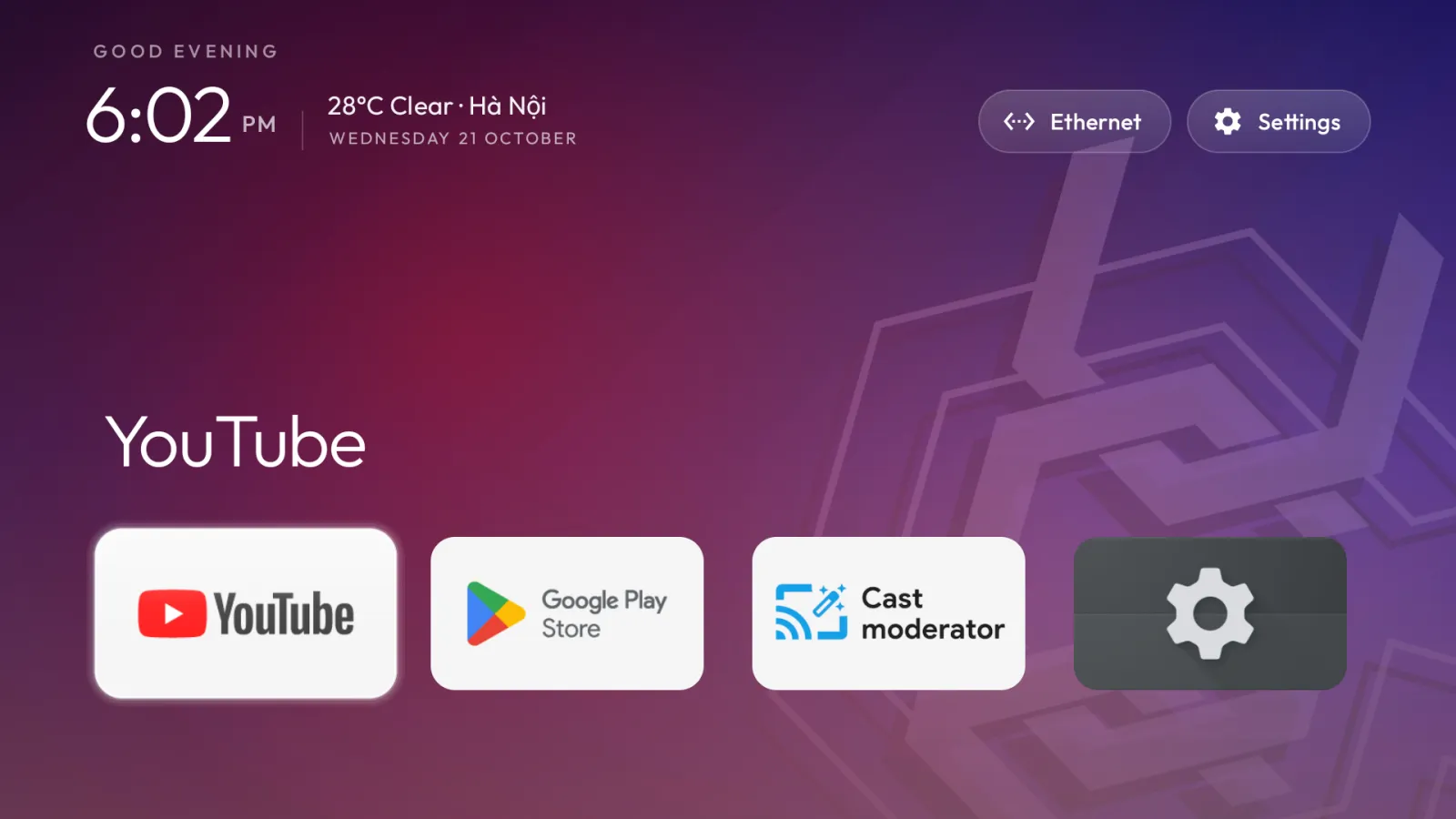
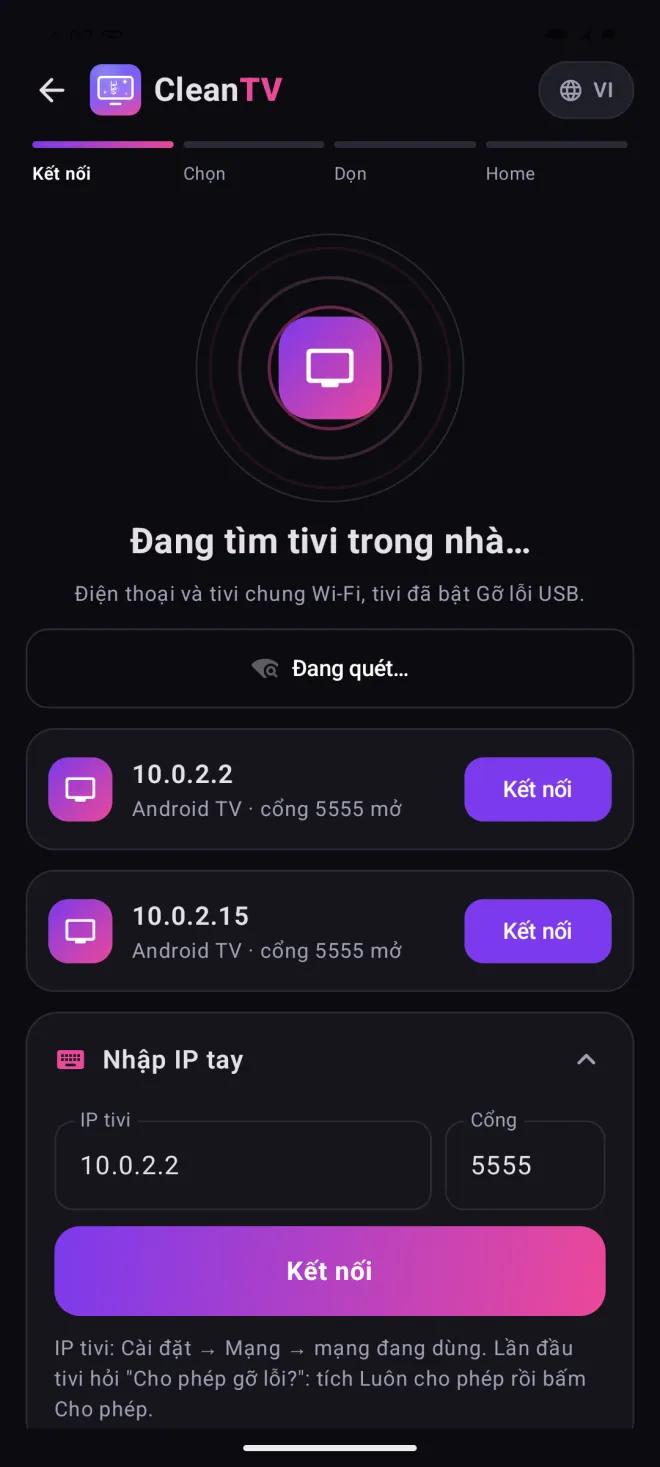
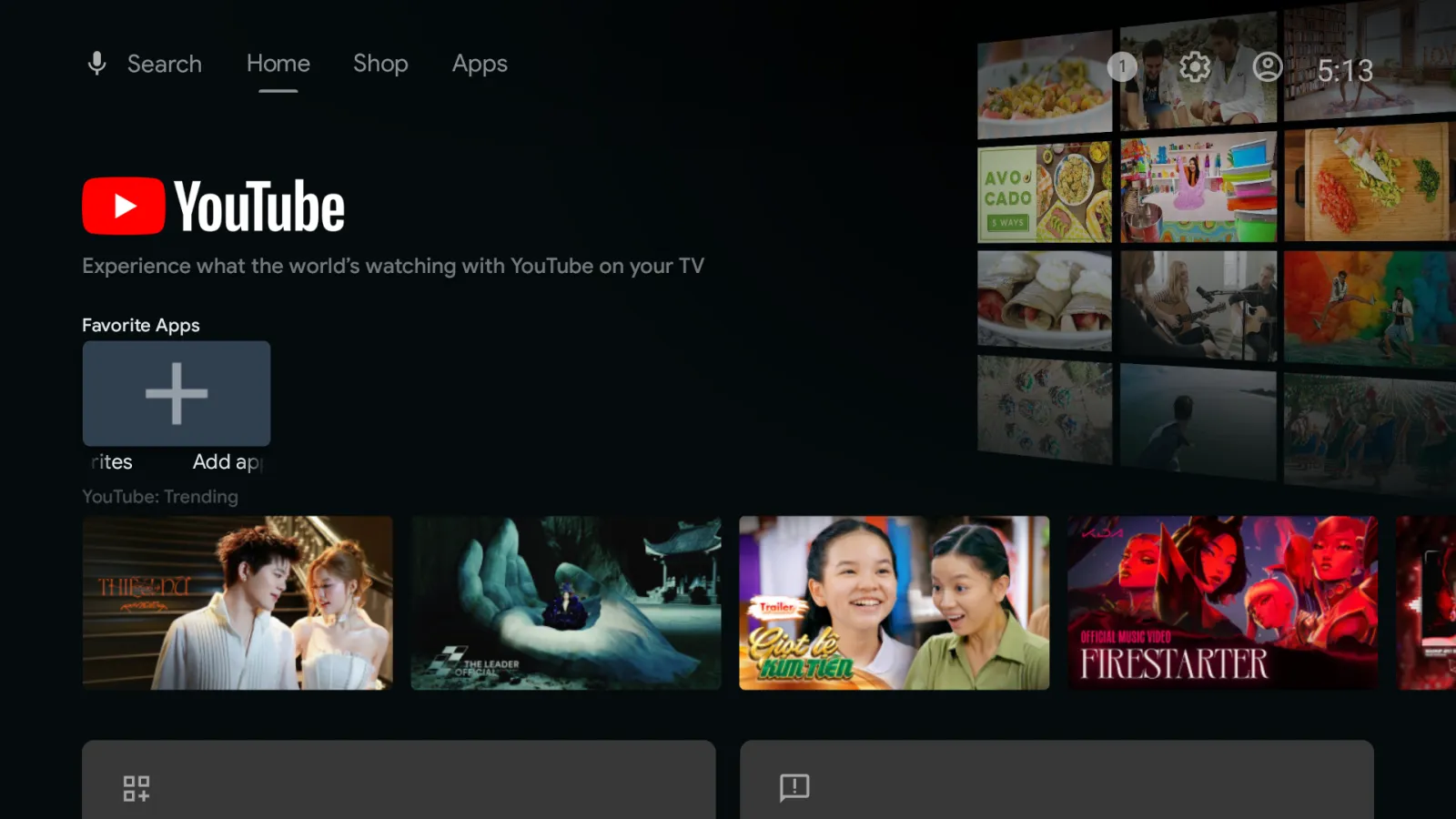
Trước & sau
Trước và sau khi dọn
Kéo thanh ở giữa để so. Bên trái là Home gốc của tivi, bên phải là sau khi dọn.
 TrướcSau
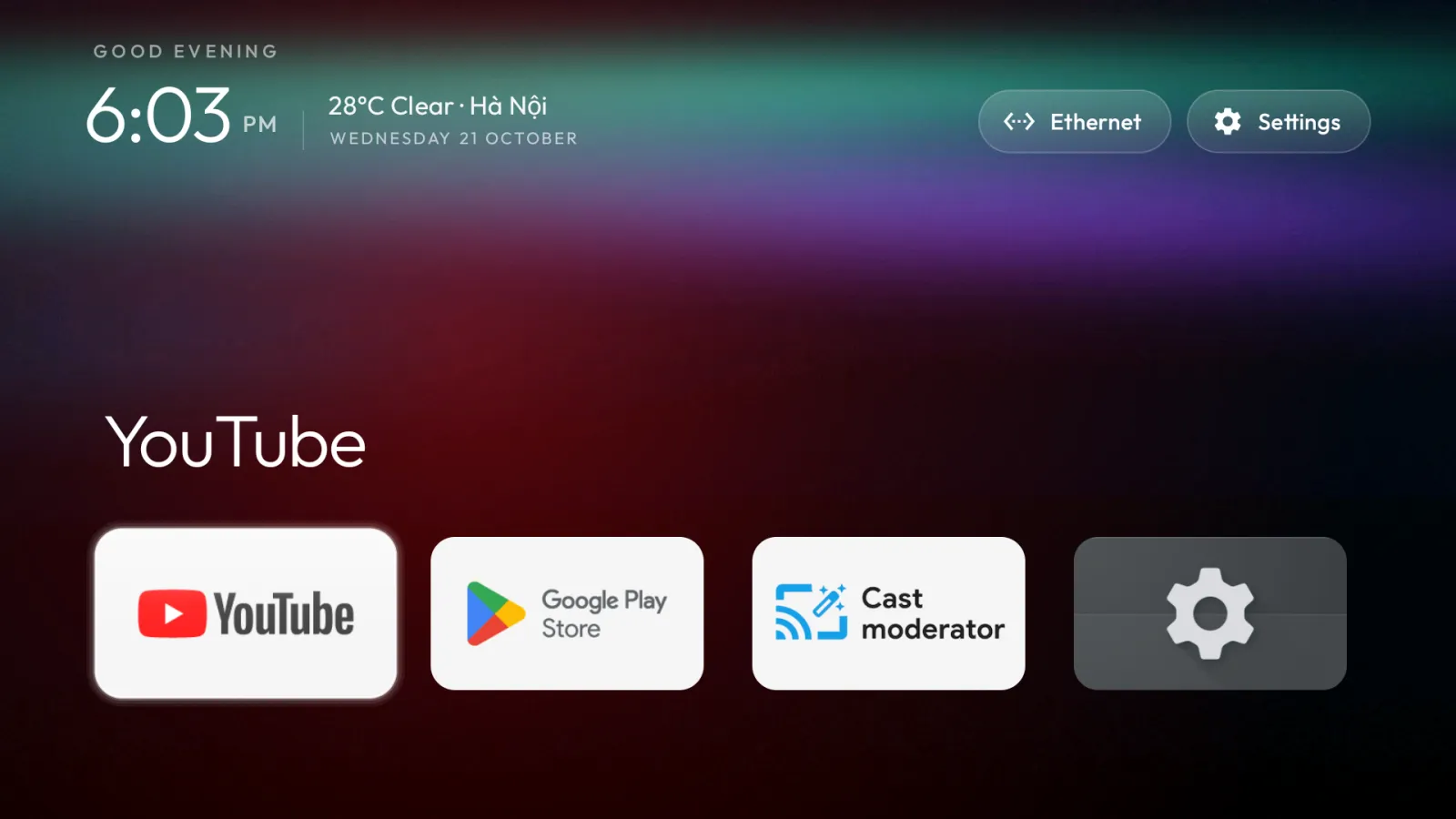
Giao diện Home
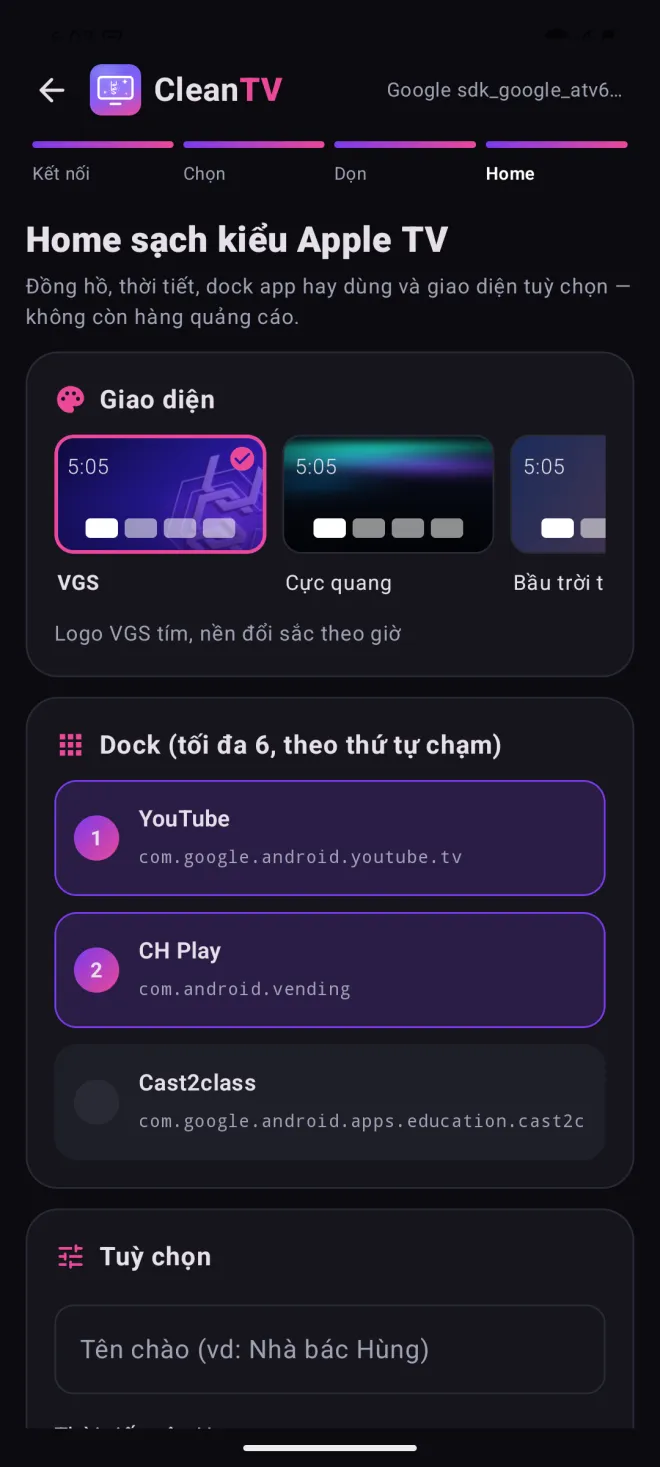
Chọn giao diện ngay trên điện thoại
Có theme logo VGS, cực quang, bầu trời đổi màu theo giờ hoặc nền đen. Thêm thời tiết, lời chào theo tên nhà, chọn mấy app hay xem cho dock. Thích thì đổi lại, không phải dọn lại từ đầu.
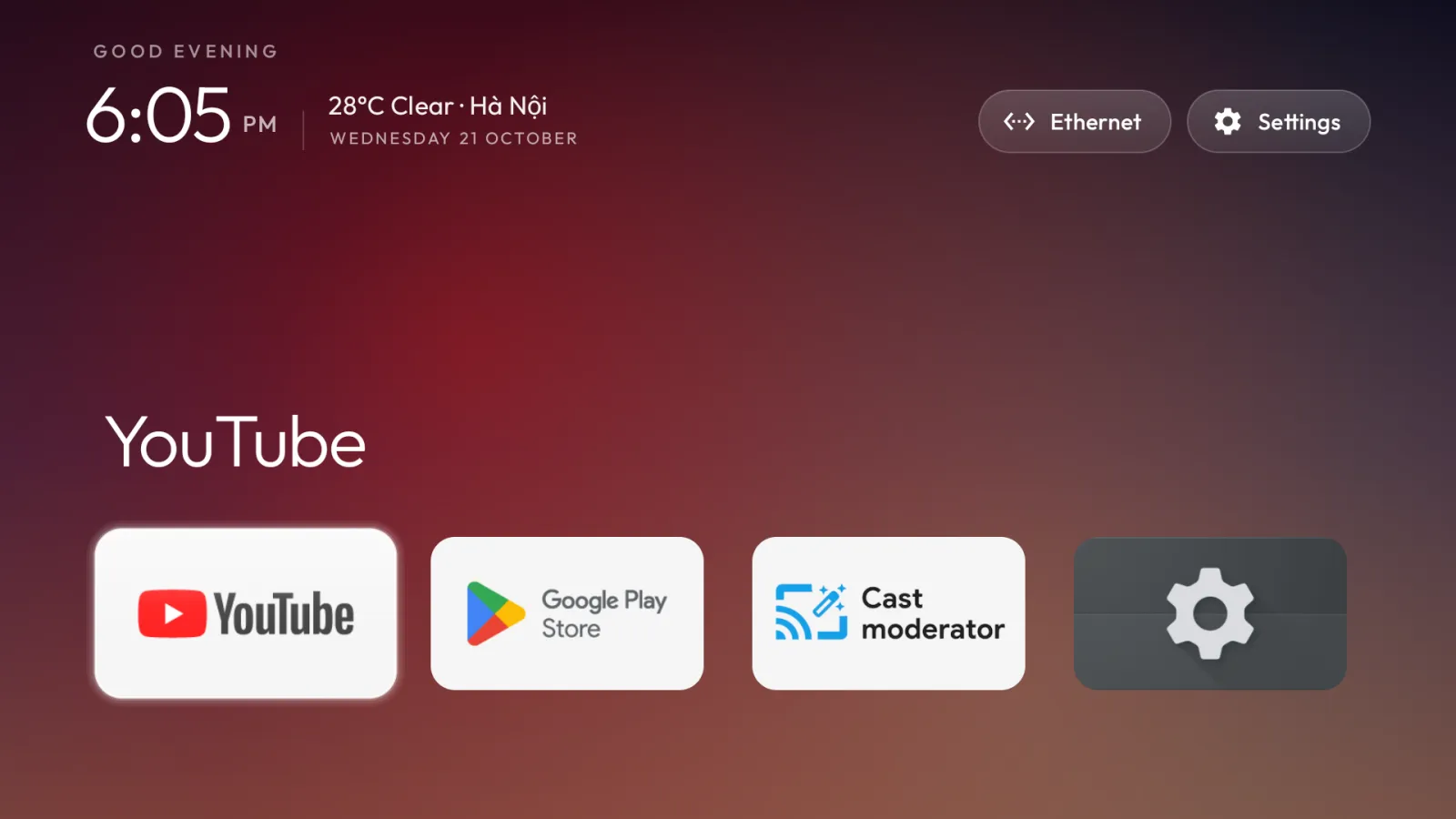
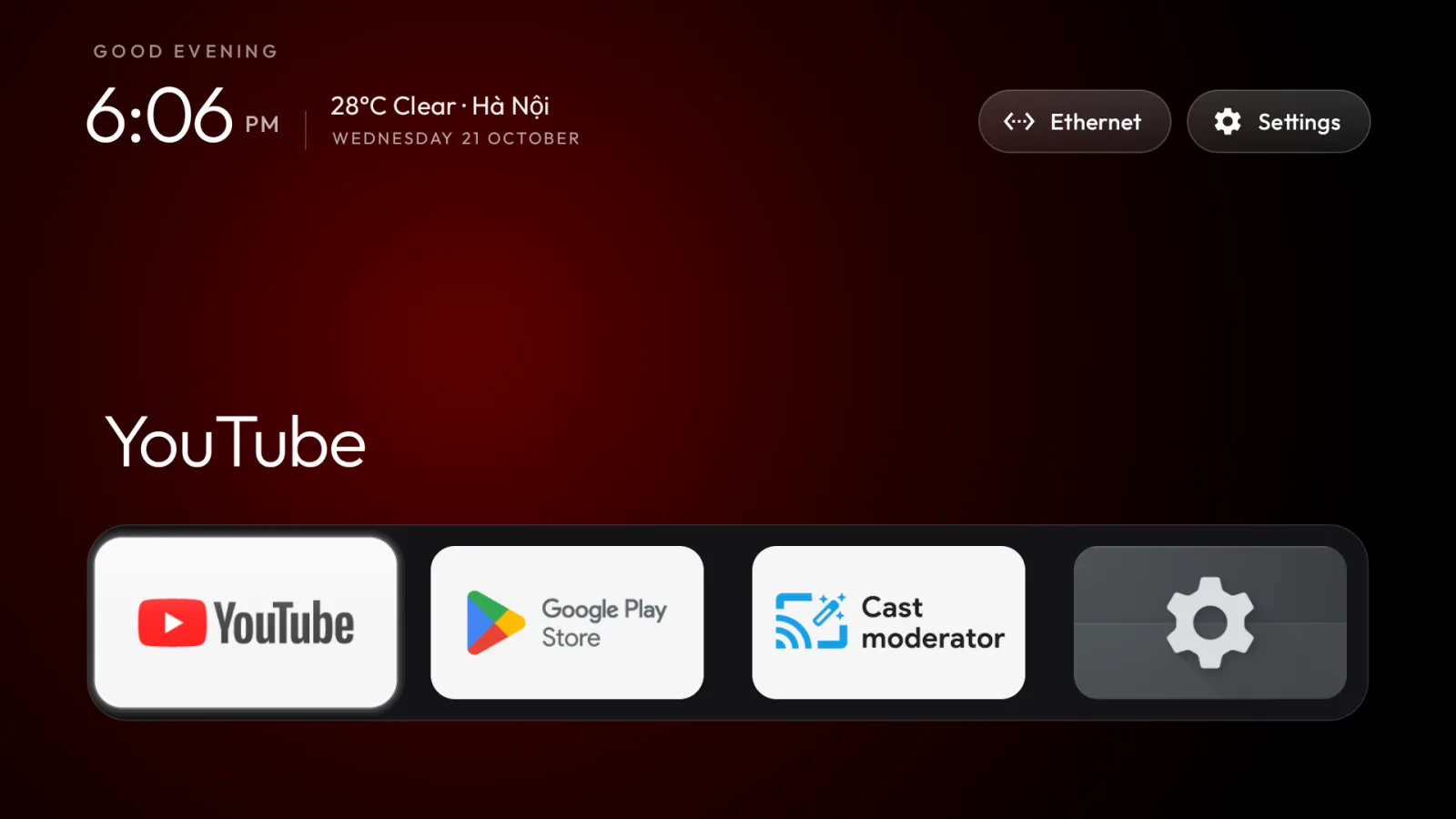
147 mẫu tivi đã thử
Tivi nào tắt gói nấy
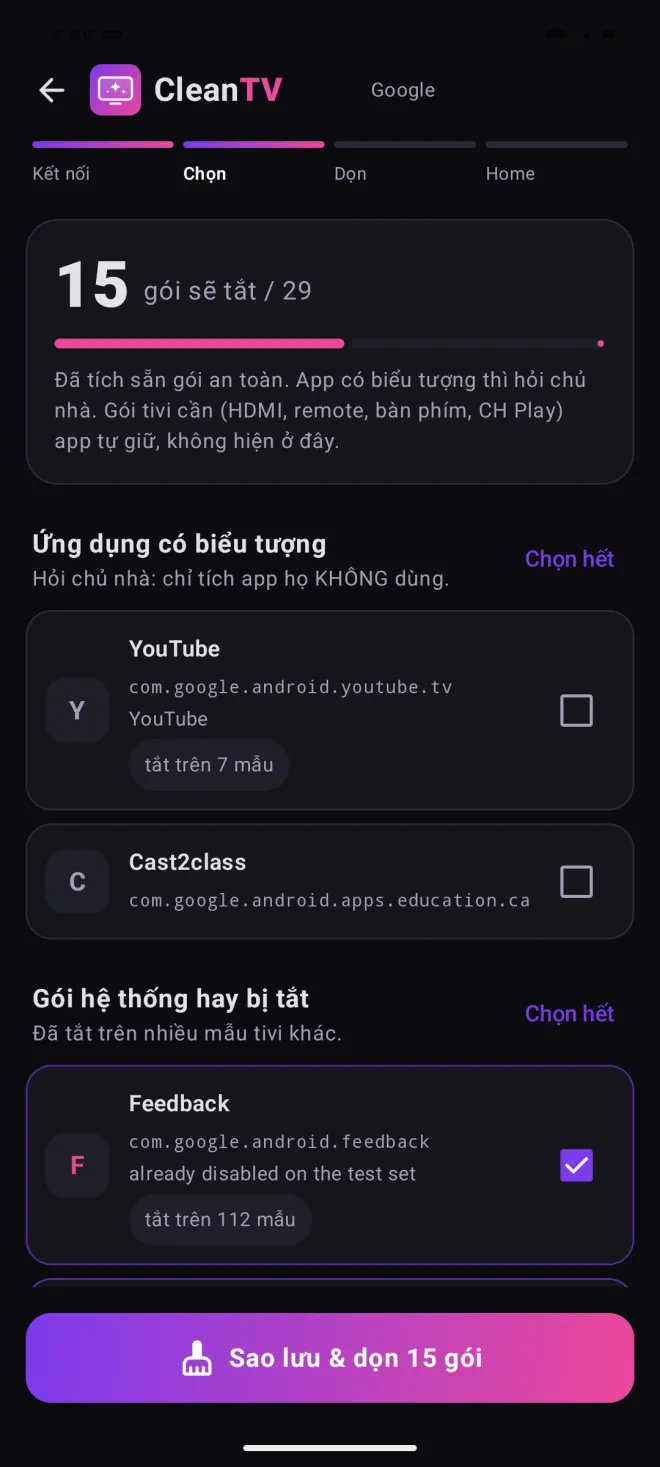
App đọc model tivi rồi so với 147 danh sách người dùng đã thử trên TCL, Sony, Xiaomi, Philips, Hisense… Gói an toàn được chọn sẵn, còn app có biểu tượng thì bạn tự chọn cái nào không dùng. Tivi chưa có trong danh sách thì app chỉ tắt những gói đã tắt trên nhiều tivi khác.
- Không đụng cổng HDMI, remote, bàn phím, CH Play
- Giữ gói đang giữ Wi-Fi để tivi không rớt mạng
- Xem màn hình tivi ngay trên điện thoại để kiểm tra
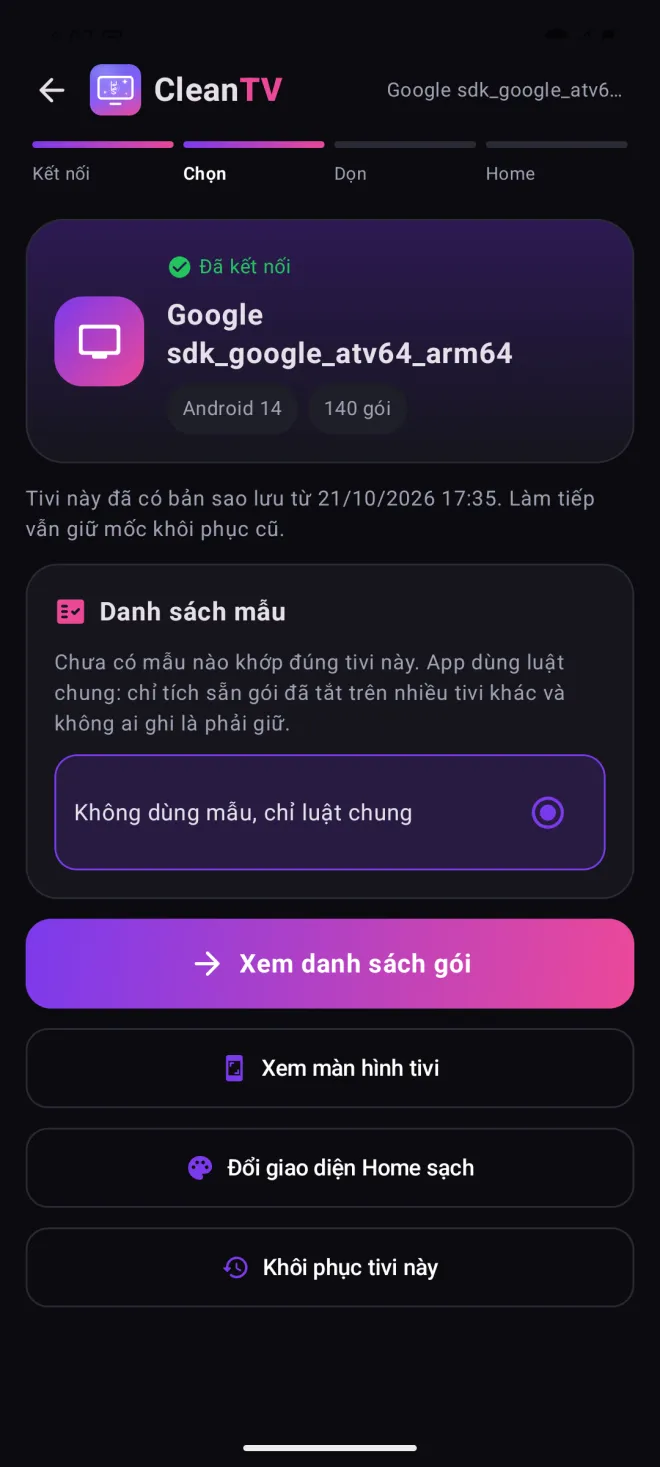
Cách dùng
Khoảng mười phút một tivi
Cầm remote với điện thoại là làm được. Dọn cho nhà mình hay nhà người quen đều được.
- Bật gỡ lỗi trên tiviCài đặt → Giới thiệu → bấm Bản dựng 7 lần → Tùy chọn nhà phát triển → Gỡ lỗi qua USB. Xem hướng dẫn có hình.
- Kết nốiĐiện thoại chung Wi-Fi, bấm Quét mạng, chọn tivi, bấm Cho phép trên tivi.
- Chọn và dọnXem danh sách, bỏ tích app chủ nhà còn dùng, bấm Sao lưu & dọn.
- Home sạch rồi khoá lạiChọn theme, dock, thành phố cho thời tiết, cài Home sạch. Cuối cùng bấm Tắt ADB.
Bước 0 · bắt buộc
Bật chế độ nhà phát triển trên tivi trước
Chưa bật thì app không kết nối được tivi. Làm một lần là xong, chỉ cần remote. Ảnh chụp trên Android TV, tivi hãng khác tên mục có thể hơi khác (Hệ thống, Thông tin…).
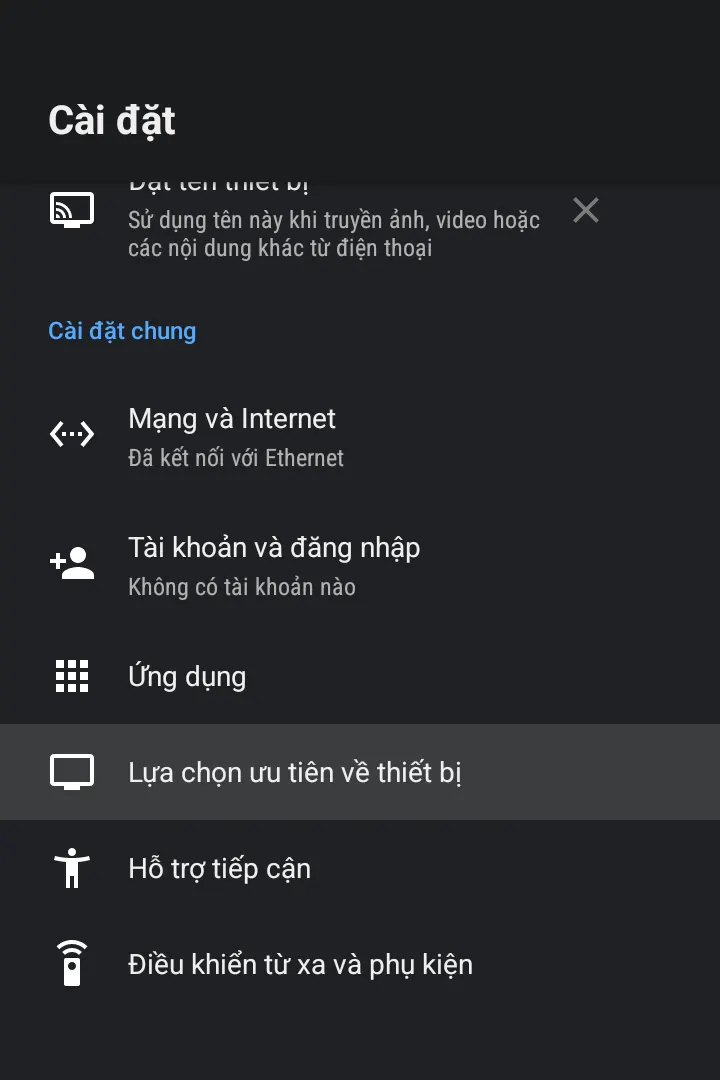 1Mở Cài đặt của tivi
Nút bánh răng trên remote hoặc biểu tượng Cài đặt góc trên phải. Chọn “Lựa chọn ưu tiên về thiết bị” (Google TV: “Hệ thống”).
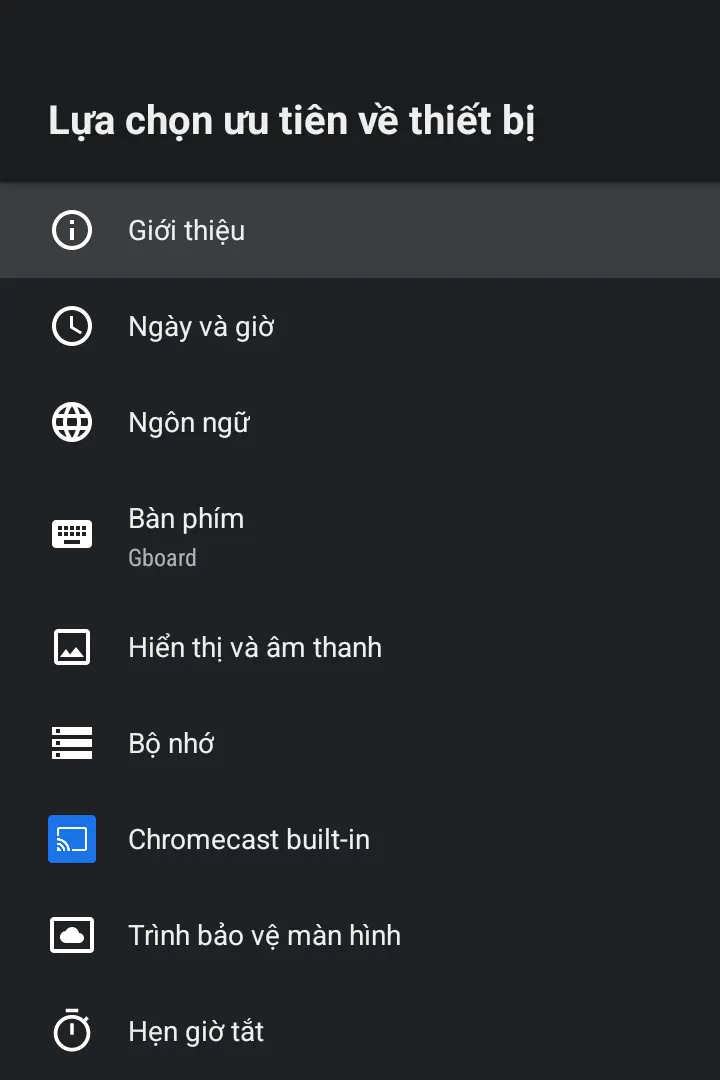 2Vào Giới thiệu
Chọn “Giới thiệu” (có hãng ghi “Thông tin”).
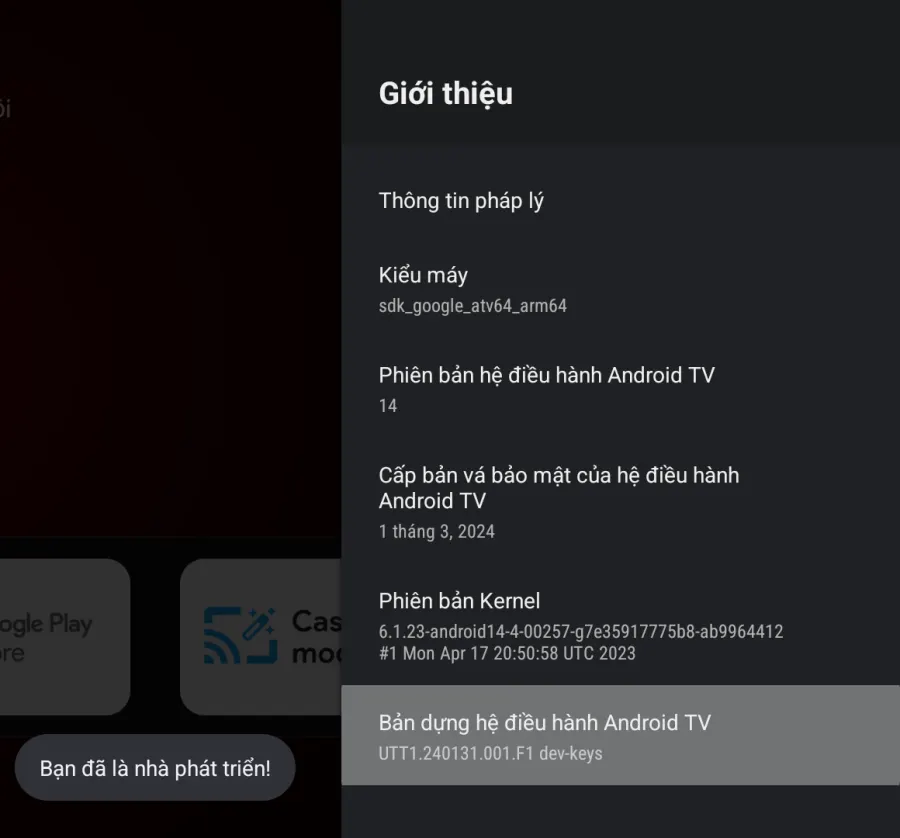 3Bấm OK vào Bản dựng 7 lần
Đứng ở “Bản dựng hệ điều hành Android TV”, bấm OK 7 lần tới khi hiện “Bạn đã là nhà phát triển!”. Hỏi PIN thì nhập mã tivi.
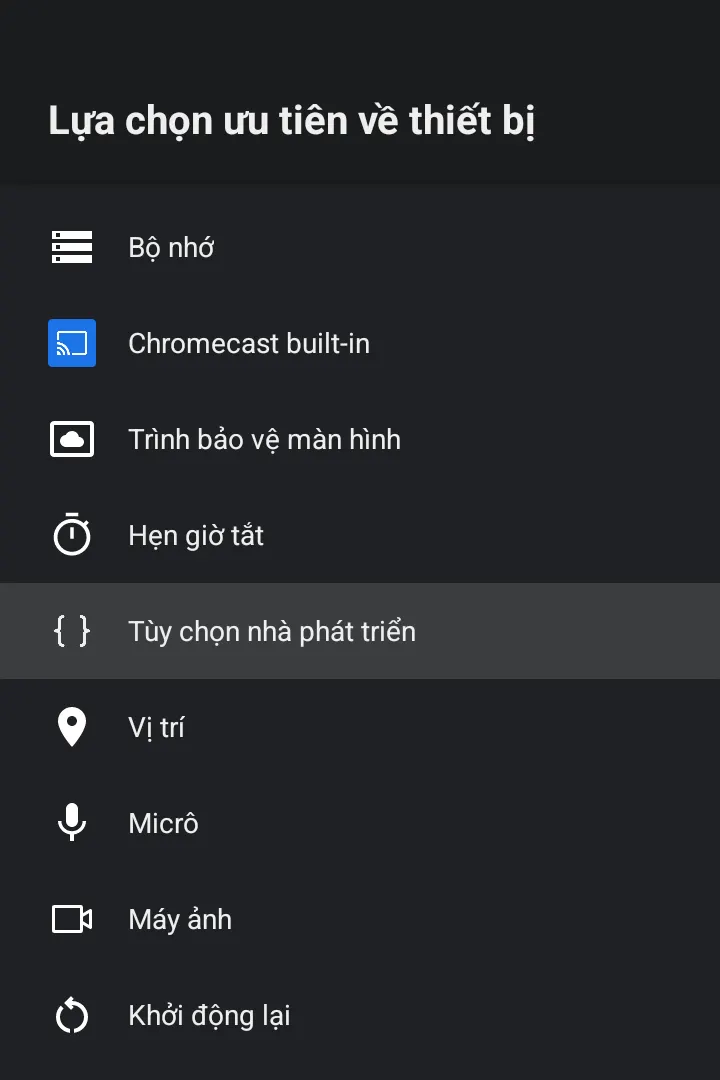 4Mở Tùy chọn nhà phát triển
Bấm Back. Cuối danh sách có thêm “Tùy chọn nhà phát triển”.
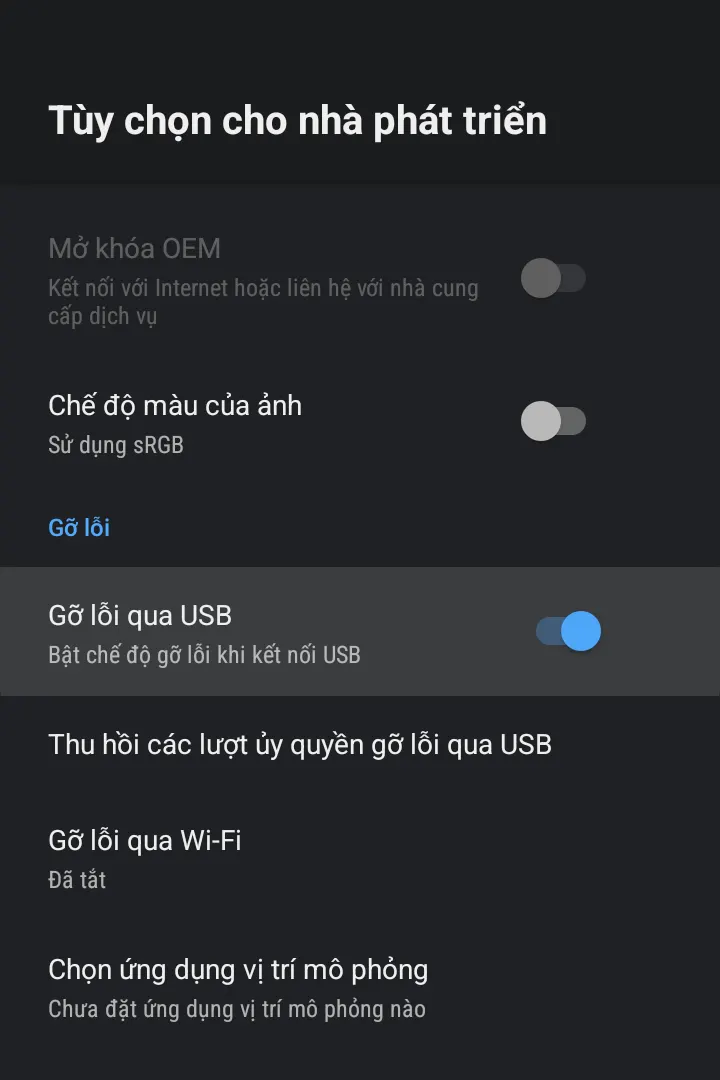 5Bật Gỡ lỗi qua USB
Bật “Gỡ lỗi qua USB” (có “Gỡ lỗi qua mạng” thì bật luôn). Không cần cắm dây — app kết nối qua Wi-Fi.
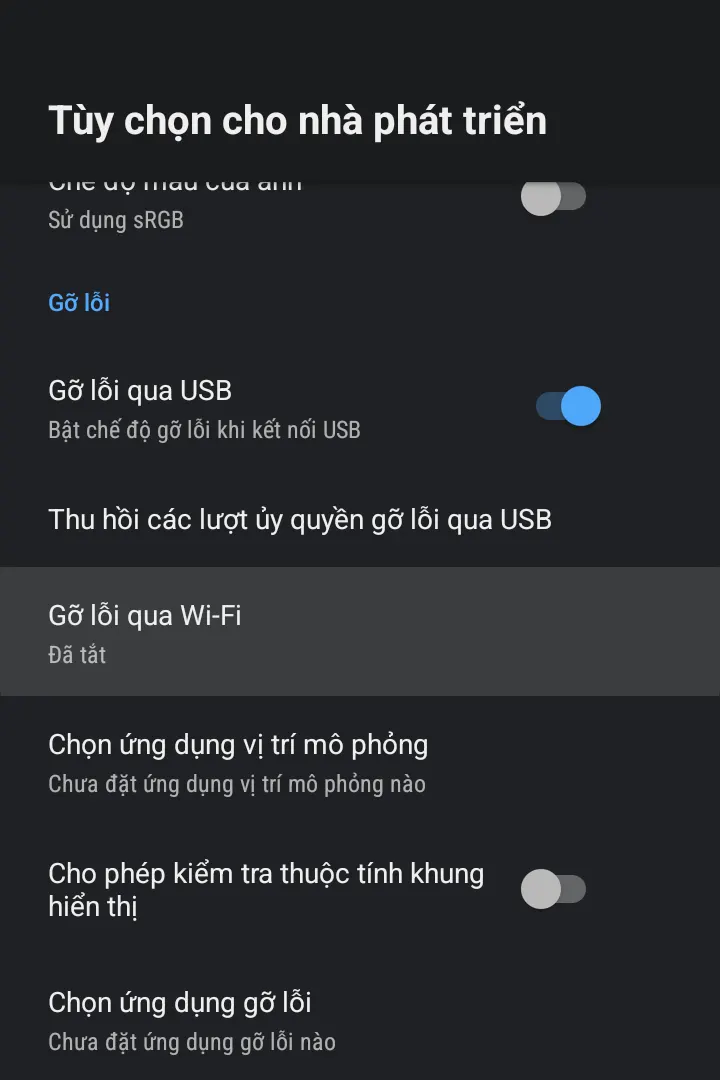 6Google TV đời mới: Gỡ lỗi qua Wi-Fi
App quét không thấy tivi thì bật “Gỡ lỗi qua Wi-Fi” → “Ghép nối thiết bị bằng mã”, nhập IP:cổng và mã 6 số vào app.
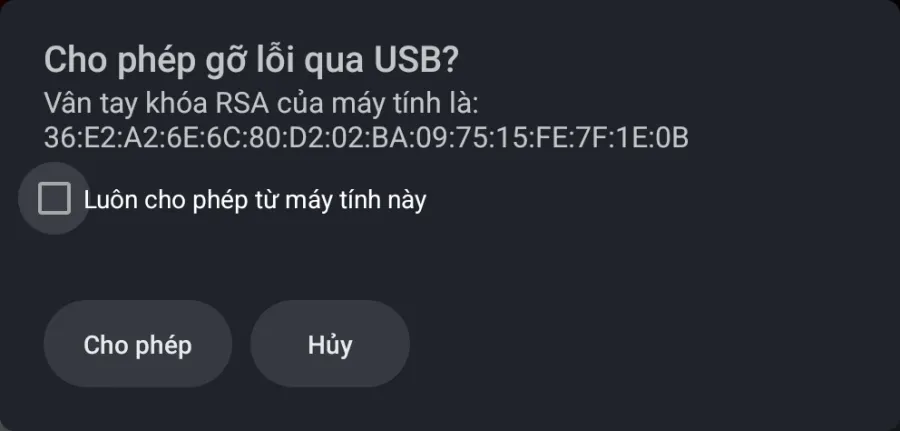 7Bấm Cho phép trên tivi
Lần đầu kết nối, tích “Luôn cho phép từ máy tính này” rồi bấm “Cho phép”.
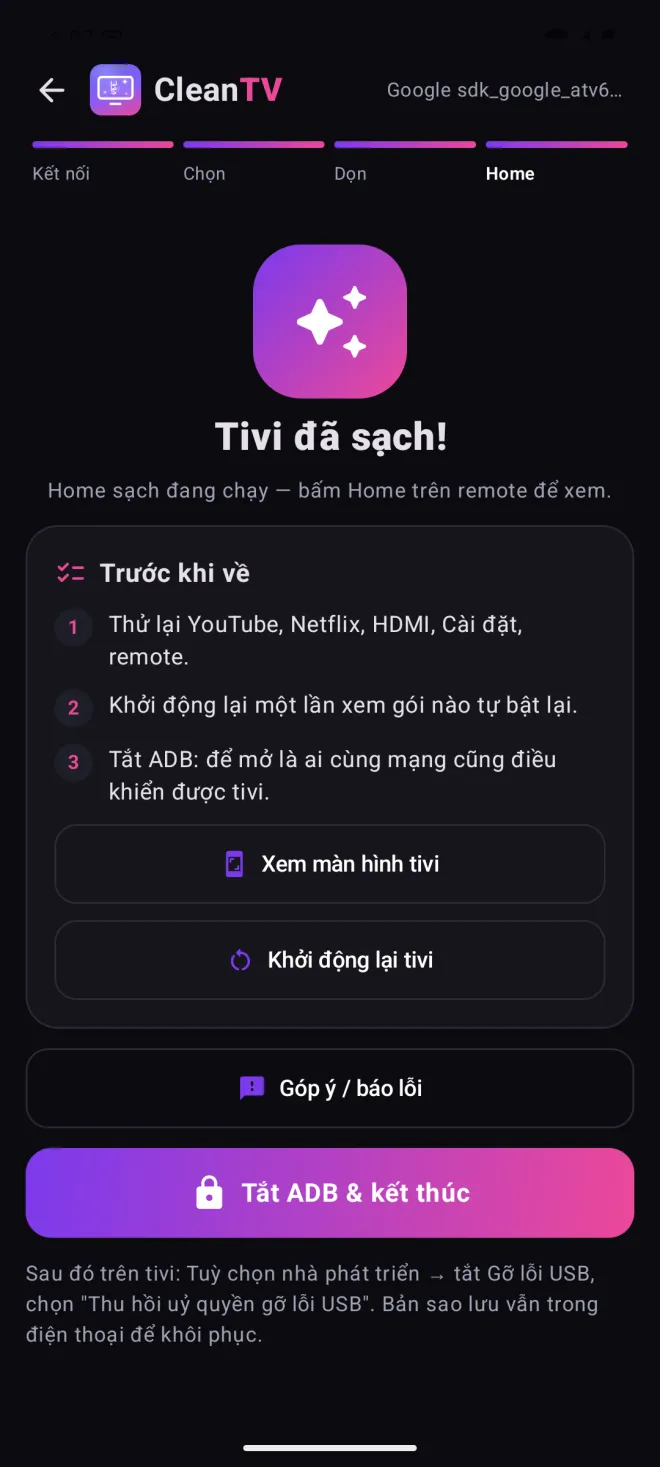
Dọn xong, app tắt ADB ở bước cuối. Cho chắc, vào lại Tùy chọn nhà phát triển: tắt Gỡ lỗi qua USB và chọn “Thu hồi các lượt ủy quyền gỡ lỗi qua USB”.
Sao lưu · Khôi phục
Không gỡ gì, trả lại được
Trước khi làm, app lưu lại trạng thái tivi trên điện thoại. Các gói chỉ bị tắt chứ không bị gỡ. Bấm Khôi phục là tivi về như lúc chưa dọn.
- Danh sách tivi đã dọn nằm ngay màn chính
- Bước cuối tắt ADB để người khác cùng mạng không điều khiển được tivi
Thêm vài thứ
Thời tiết trên Home
Nhiệt độ và trời nắng hay mưa theo thành phố bạn chọn, cập nhật nửa giờ một lần. Dữ liệu: Open-Meteo.com.
Tự cập nhật
Có bản mới là app hiện nút Cập nhật; danh sách tivi mới tự tải về, không cần cài lại.
Xem màn hình tivi
Chụp màn hình tivi về điện thoại để kiểm tra từng bước mà không phải chạy qua chạy lại.
DNS chặn quảng cáo
Tuỳ chọn bật DNS AdGuard cho cả tivi. Không chặn được quảng cáo trong YouTube.
Tiếng Việt & English
App theo ngôn ngữ của máy, đổi tay bằng một nút.
Nút Input trên remote
Bấm Input là mở bảng chọn HDMI dù đang ở app nào — tiện cho Google TV.
Hỏi đáp
Tivi nào dùng được?
Mọi tivi chạy Android TV hoặc Google TV, kể cả box (Mi Box, Chromecast, Shield) và máy chiếu Android. Samsung (Tizen) và LG (webOS) không làm được.
Có làm hỏng tivi không?
Không gỡ gì, chỉ tắt. Gói chạy cổng HDMI, remote, bàn phím, CH Play không bao giờ bị đụng, và điện thoại giữ bản sao lưu trước lệnh đầu tiên. Bấm Khôi phục là tivi về như cũ.
Có chặn quảng cáo trong YouTube không?
Không. CleanTV bỏ quảng cáo của chính tivi (hàng gợi ý trên Home, khuyến mãi, theo dõi); quảng cáo bên trong app như YouTube thì không đụng tới.
Sao không có trên Google Play?
Hiện tải APK thẳng từ trang này (máy sẽ hỏi cho phép cài từ trình duyệt). App tự cập nhật khi có bản mới.
Bảo hành và trách nhiệm
CleanTV miễn phí, cung cấp nguyên trạng, không kèm bảo hành. App chỉ thay đổi tivi khi chủ tivi tự bật gỡ lỗi và bấm Cho phép. Mọi thay đổi đều khôi phục được, người dùng tự chịu trách nhiệm khi dùng. CleanTV không liên quan Google, Apple, Sony, TCL hay hãng tivi nào; tên hãng chỉ dùng để nói tivi nào chạy được.
Ai làm?
CleanTV do VGS làm, dựa trên dự án mã nguồn mở CleanYourTV (MIT) của Gathin và cộng đồng — họ làm 147 danh sách tivi và màn Home sạch. Giấy phép.
Góp ý & báo lỗi
Tivi nhà bạn chưa chạy?
Gặp lỗi hay muốn app hỗ trợ tivi nhà bạn thì gửi ở hộp góp ý của VGS, nhớ ghi hãng và model tivi.
Dọn tivi của bạn
ngay hôm nay.
Miễn phí. Tải APK về điện thoại Android, máy hỏi thì cho phép cài từ trình duyệt.
App chạy trên điện thoại, không cài gì lên tivi ngoài Home sạch.