Microsoft thử nghiệm menu chuột phải File Explorer gọn gàng và nhanh hơn trên Windows 11
Microsoft đang thử nghiệm giao diện menu chuột phải mới cho File Explorer trên Windows 11 Insider, giúp giảm bớt sự lộn xộn và dễ tùy chỉnh hơn. Bản cập nhật này cũng bổ sung tính năng đo tốc độ mạng trực tiếp trong Quick Settings và cải thiện quản lý quyền ứng dụng.
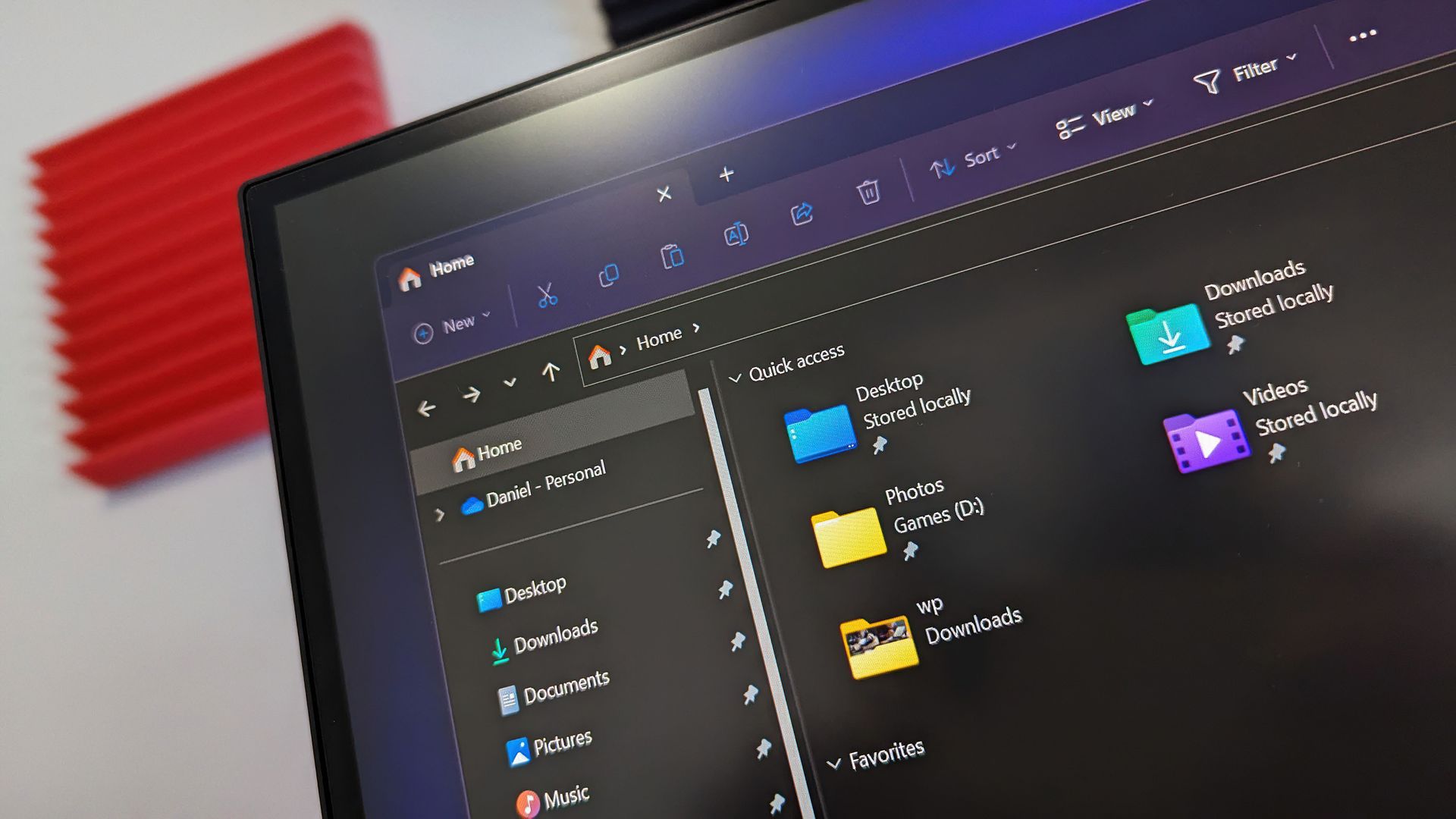
File Explorer (Beta)
Giới thiệu menu ngữ cảnh được thiết kế lại trong File Explorer
Chúng tôi đang triển khai trải nghiệm menu ngữ cảnh cập nhật trong File Explorer, được thiết kế để mang lại cảm giác nhanh hơn, sạch sẽ hơn và dễ dàng điều chỉnh theo cách làm việc của bạn. Thiết kế mới giúp giảm bớt sự lộn xộn ở cấp cao nhất, giữ cho các thao tác thường dùng dễ truy cập và bổ sung trải nghiệm Cài đặt mới mang lại cho bạn nhiều quyền kiểm soát hơn đối với những gì xuất hiện trong menu. Khi chúng tôi tiếp tục tinh chỉnh trải nghiệm này với phản hồi từ Insider, mục tiêu của chúng tôi là làm cho thao tác nhấp chuột phải có cảm giác phản hồi nhanh hơn, có thể dự đoán trước và mang tính cá nhân hơn.
Chúng tôi cũng đã thêm một mẹo hướng dẫn mới mà bạn có thể thấy như một trải nghiệm lần đầu tiên để giúp bạn tìm hiểu về các tùy chọn tùy chỉnh.
Settings (Beta)
Chúng tôi đang thực hiện các cải tiến về hiệu suất cho trang chủ Cài đặt, điều này sẽ giúp giảm thời gian tải trong một số trường hợp nhất định.
Windows Insider Program (Experimental)
Chúng tôi đã bổ sung khả năng lọc các cờ tính năng (Feature flags) theo trạng thái bật.
Quick Settings (Experimental)
Chúng tôi đang bắt đầu triển khai trải nghiệm Thiết bị di động mới trong Cài đặt nhanh (Quick Settings), giúp thực hiện các thao tác trên điện thoại nhanh chóng hơn (chẳng hạn như đổ chuông điện thoại) mà không làm gián đoạn luồng công việc của bạn trên Windows.
Với điện thoại Android được hỗ trợ kết nối, các thao tác hằng ngày giờ đây chỉ cách một cú nhấp chuột. Bạn có thể bật Không làm phiền trước cuộc họp, thay đổi chế độ chuông điện thoại và phát âm thanh để tìm điện thoại ở gần.
Đây là cách đơn giản và nhanh chóng hơn để quản lý điện thoại của bạn từ nơi bạn đã sử dụng cho các tác vụ Windows nhanh, giúp PC và điện thoại của bạn hoạt động cùng nhau tốt hơn trong suốt cả ngày.
Các tính năng có thể khác nhau tùy theo nền tảng điện thoại và cấu hình thiết bị. Trải nghiệm ban đầu cung cấp bộ điều khiển hoàn thiện nhất cho điện thoại Android, trong khi hỗ trợ iPhone bắt đầu với trải nghiệm tập trung vào trạng thái hạn chế hơn.
Kiểm tra tốc độ internet trực tiếp từ Quick Settings
Chúng tôi giúp việc kiểm tra hiệu suất kết nối internet trên Windows trở nên nhanh chóng và dễ dàng hơn. Người dùng Windows Insiders hiện có thể chạy kiểm tra tốc độ internet và xem kết quả trực tiếp trong Quick Settings mà không bị chuyển hướng đến trình duyệt.
Bắt đầu kiểm tra từ Quick Setting kiểm tra tốc độ mới, từ menu Wi-Fi hoặc Di động, hoặc bằng cách nhấp chuột phải vào biểu tượng mạng trong khay hệ thống và chọn Test internet speed. Trong khi bài kiểm tra chạy, Quick Settings hiển thị tiến trình và kết quả, bao gồm tốc độ tải xuống, tốc độ tải lên và độ trễ ping.
Vì bài kiểm tra chạy dựa trên kết nối internet đang hoạt động của bạn, bạn có thể nhanh chóng hiểu kết nối hiện tại của mình đang hoạt động như thế nào mà không cần rời khỏi quy trình làm việc của mình. Trải nghiệm cập nhật này được xây dựng dựa trên bài kiểm tra tốc độ internet mà chúng tôi đã giới thiệu trước đó cho Windows Insiders, mang bài kiểm tra và kết quả của nó trực tiếp vào Windows.
Magnifier (Experimental)
Chúng tôi đã thêm phím tắt để bật/tắt Kính lúp (Magnifier) trong Settings > Accessibility > Magnifier. Nó cho phép bạn chọn xem việc nhấn phím logo Windows + Dấu cộng (+) có khởi chạy Magnifier hay không.
Phím tắt này được bật theo mặc định, vì vậy không có gì thay đổi trừ khi bạn muốn. Nếu bạn thấy Magnifier khởi động ngẫu nhiên hoặc phím tắt xung đột với ứng dụng hoặc bố cục bàn phím khác, hãy tắt công tắc này. Bạn vẫn có thể khởi động Magnifier từ Settings và bạn có thể bật lại phím tắt bất cứ lúc nào.
Đăng ký Microsoft 365 trong Windows (Experimental)
Chúng tôi đang giới thiệu trải nghiệm nội خط (inline) mới giúp người đăng ký Microsoft 365 quản lý đăng ký của họ trong Windows dễ dàng hơn. Những người đăng ký đã tắt tính năng thanh toán định kỳ giờ đây có thể bật lại trực tiếp trong Cài đặt Windows, mà không cần chuyển sang trang web riêng biệt. Để bắt đầu, hãy chọn Turn on recurring billing hoặc Set up recurring billing từ Trang chủ Cài đặt Windows, trang Tài khoản hoặc menu Bắt đầu.
File Explorer (Experimental)
Cải thiện chỉ báo tiến trình khi điều hướng đến các vị trí mất nhiều thời gian hơn để tải, chẳng hạn như ổ đĩa mạng, giúp dễ dàng nhận biết quá trình tải đang diễn ra.
Narrator (Experimental)
Narrator hiện hỗ trợ các ngôn ngữ bổ sung để đọc toán học, bao gồm tiếng Hy Lạp, tiếng Hungary, tiếng Indonesia, tiếng Na Uy (Bokmål), tiếng Ba Lan, tiếng Nga, tiếng Thụy Điển và tiếng Việt.
Widgets (Experimental)
Trình chọn Tiện ích (Widgets picker) hiện có khung hộp thoại Windows chuẩn và hỗ trợ thanh tiêu đề sáng và tối. Nó cũng xóa khoảng trắng trước đây để lại cho một biểu tượng.
Taskbar (Experimental)
Đã khắc phục sự cố với bản cập nhật trước trong đó explorer.exe không tải sau khi đăng nhập, ngăn thanh tác vụ và các phần tử khác phụ thuộc vào nó tải.
Unicode (Beta 26H1, Experimental (26H1))
Bản cập nhật này cung cấp hỗ trợ tạo hình văn bản Windows cho Unicode 17.0, giúp Windows hiển thị và tạo hình chính xác các ký tự và tập lệnh mới được mã hóa. Unicode 17.0 đã bổ sung 4.803 ký tự, bao gồm hỗ trợ cho bốn tập lệnh mới được mã hóa: Beria Erfe, Sidetic, Tai Yo và Tolong Siki. Các bản cập nhật này giúp giữ cho hỗ trợ văn bản Windows luôn cập nhật khi Tiêu chuẩn Unicode phát triển và cải thiện hỗ trợ cho các ngôn ngữ và hệ thống chữ viết được sử dụng bởi mọi người trên khắp thế giới.
Start menu (Experimental (26H1))
Bản cập nhật này làm cho menu Start trở nên cá nhân hơn với một số tùy chỉnh.
Bạn có thể chọn giữa menu Start nhỏ hoặc lớn, ngoài tùy chọn Tự động (mặc định) có sẵn hiện nay. Để tùy chỉnh cài đặt này, hãy đi tới Settings > Personalization > Start > Start menu size.
Phần Được đề xuất (Recommended) được đổi tên thành Gần đây (Recent) trong menu Start và trên trang cài đặt Start (Settings > Personalization > Start).
Giờ đây, bạn có thể ẩn tên và ảnh hồ sơ của mình trong Start bằng cách đi tới Settings > Personalization > Start > Hide your name and profile picture on Start.
Trang cài đặt menu Start hiện được thiết kế lại với các nút chuyển đổi cấp phần phần để hiển thị hoặc ẩn độc lập Pinned, Recent và All.
Quản lý quyền truy cập máy ảnh, micrô và vị trí cho các ứng dụng máy tính để bàn (Experimental (26H1))
Người dùng Windows Insiders giờ đây có thể quản lý quyền truy cập máy ảnh, micrô và vị trí cho từng ứng dụng máy tính để bàn riêng lẻ. Trước đây, quyền truy cập cho các ứng dụng máy tính để bàn truyền thống được quản lý thông qua một cài đặt duy nhất cho toàn thiết bị.
Với bản cập nhật này, bạn có thể xem lại và kiểm soát quyền truy cập trên cơ sở từng ứng dụng, giúp bạn có cái nhìn rõ hơn về ứng dụng nào đang yêu cầu quyền truy cập vào các tài nguyên nhạy cảm và kiểm soát nhiều hơn các lựa chọn quyền riêng tư của bạn. Mục tiêu của chúng tôi là làm cho các quyền riêng tư trở nên dễ hiểu và dễ quản lý hơn trên nhiều loại ứng dụng máy tính để bàn mà mọi người sử dụng hàng ngày.
Recovery (Experimental (26H1))
Chúng tôi đang thêm một điểm nhập mới cho Cloud Rebuild trong Settings > System > Recovery, giúp truy cập tính năng này từ Cài đặt dễ dàng hơn.
File Explorer (Experimental (26H1))
Chúng tôi đã làm sắc nét các hình thu nhỏ của tệp trong phần Được đề xuất (Recommended) trên trang chủ để chúng sắc nét hơn và dễ đọc hơn.
Magnifier (Experimental (26H1), Experimental (Future Platforms))
Công cụ chuyển đổi chủ đề tương phản mới cho màn hình ít chói hơn. Nếu màn hình sáng không thoải mái, nhiều người sử dụng tính năng đảo ngược màu sắc để giảm chói. Tuy nhiên, việc đảo ngược thay đổi mọi thứ trên màn hình, bao gồm ảnh, biểu đồ và video. Với bản cập nhật này, chúng tôi đang giới thiệu một công cụ chuyển đổi chủ đề tương phản mới trong Magnifier.
Giảm độ chói bằng một công tắc duy nhất. Bật chủ đề tương phản trực tiếp từ thanh công cụ Magnifier để có trải nghiệm xem thoải mái hơn.
Chọn chủ đề tương phản phù hợp nhất với bạn. Chủ đề tối được áp dụng theo mặc định và bạn có thể chọn chủ đề tương phản mà công tắc sử dụng trong Settings > Accessibility > Magnifier.
Ảnh, video và biểu đồ giữ nguyên màu sắc ban đầu của chúng. Không giống như việc đảo ngược màu sắc, chủ đề tương phản tô màu lại giao diện mà không chạm vào ảnh, biểu đồ hoặc video của bạn, vì vậy chúng giữ nguyên màu sắc thực tế của mình.
Nguồn: Windows Central · Bản dịch tiếng Việt của VGSNews, chỉ để tham khảo.