Tin công nghệ › Phần mềm & Web
Microsoft thử nghiệm loạt tính năng mới cực hữu ích trên Windows 11
Microsoft vừa thử nghiệm nhiều tính năng mới trên Windows 11 trong tháng 10/2026, giải quyết các bức bối lâu năm của người dùng. Các điểm nhấn bao gồm menu chuột phải tùy biến sâu hơn, đo tốc độ mạng trực tiếp và quản lý quyền riêng tư chi tiết cho từng ứng dụng.
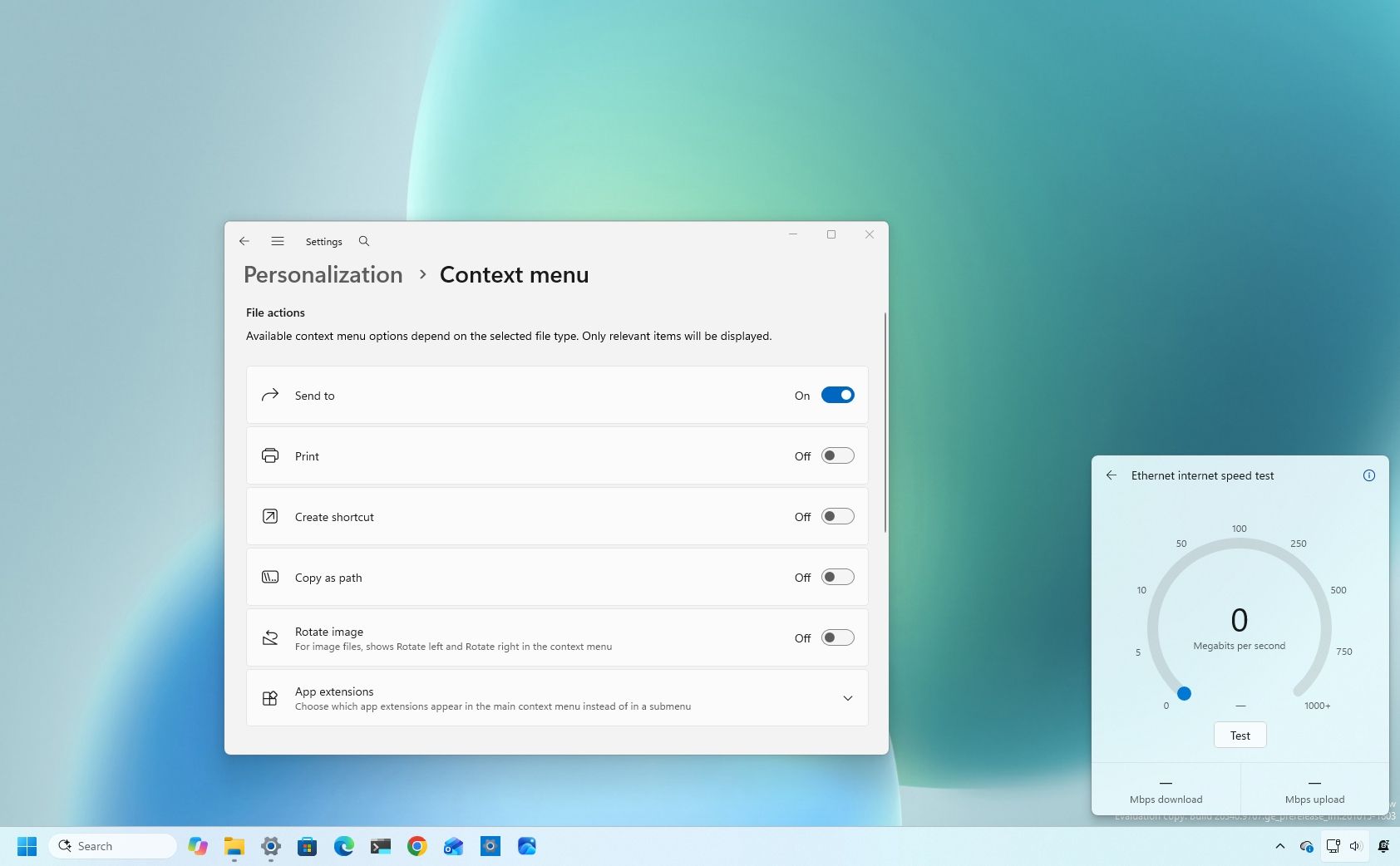
Microsoft đã dành tháng 10 để thử nghiệm một loạt tính năng hữu ích trên Windows 11. Sau khi xem xét các bản dựng thử nghiệm mới nhất, nhiều thay đổi có thể tạo ra sự khác biệt đáng kể trong cách bạn sử dụng máy tính.
Một số cải tiến giải quyết những bất mãn lâu năm. Microsoft cuối cùng cũng thử nghiệm menu chuột phải có thể tùy chỉnh, trong khi menu Start có thêm nhiều quyền kiểm soát hơn về kích thước và nội dung. Windows 11 cũng có thể chạy tính năng kiểm tra tốc độ internet mà không cần chuyển hướng bạn sang trình duyệt, đồng thời các ứng dụng desktop truyền thống cũng có thêm quyền kiểm soát quyền riêng tư chi tiết hơn.
Ngoài ra còn có các cải tiến nhỏ hơn đáng chú ý, bao gồm điều khiển điện thoại trong Quick Settings, hành vi thông minh hơn của Windows Hello trong điều kiện thiếu sáng, cải thiện khả năng hỗ trợ truy cập và các thay đổi hướng tới máy chơi game cầm tay.
Microsoft đã thử nghiệm các tính năng này trên tám bản dựng thử nghiệm Windows 11 trong nửa cuối tháng 10.
Các cải tiến lớn từ chương trình Windows Insider vào tháng 10 năm 2026
Bản dựng Windows 11 build 26220.9757 giới thiệu menu ngữ cảnh được thiết kế lại với các tùy chọn tùy chỉnh mới cho phép bạn đơn giản hóa giao diện và kiểm soát lệnh nào xuất hiện khi nhấp chuột phải vào tệp và thư mục.
Menu cập nhật làm giảm sự lộn xộn bằng cách di chuyển các lệnh ứng dụng bổ sung vào một menu con "App extensions" mới. Điều này giúp menu chính tập trung vào các thao tác thường xuyên sử dụng.
Tùy chọn "Customize menu" mới mở ra một trang chuyên dụng trong mục Settings > Personalization, nơi bạn có thể kiểm soát bố cục của menu và các lệnh khả dụng.
Dưới mục "File actions", bạn có thể chọn các tùy chọn xuất hiện trực tiếp trong menu chính, bao gồm "Send to", "Print", "Create shortcut", "Copy as path" và "Rotate image". "Send to" và "Print" cũng là những bổ sung mới cho thiết kế menu ngữ cảnh hiện đại.
Các tùy chọn tùy chỉnh mở rộng sang tích hợp ứng dụng. Bạn có thể chọn liệu menu con "App extensions" có hiển thị trong menu chính hay không và chọn các tiện ích mở rộng ứng dụng nào vẫn có thể truy cập trực tiếp.
Các cài đặt mới cho phép bạn sắp xếp các lệnh chính, chẳng hạn như Cut và Paste, theo chiều dọc thay vì sử dụng bố cục theo chiều ngang. Bạn cũng có thể di chuyển "Properties" xuống dưới cùng của menu để khôi phục vị trí quen thuộc.
Đối với những người thích trải nghiệm cổ điển, Windows 11 hiện cho phép bạn mang lại mục "Show more options". Bạn cũng có thể tiếp tục mở menu ngữ cảnh truyền thống bằng cách giữ phím Shift khi nhấp chuột phải vào tệp hoặc thư mục.
Kiểm tra tốc độ internet không cần trình duyệt
Bắt đầu với bản dựng 26340.9767 trong kênh Experimental cho phiên bản 26H2, nhóm Windows làm mới tính năng "Speed test" với giao diện gốc trong Quick Settings, cho phép bạn kiểm tra kết nối internet mà không cần rời khỏi màn hình desktop.
Tính năng này không mới, nhưng phiên bản trước là một tùy chọn mở Bing trong trình duyệt Microsoft Edge để thực hiện kiểm tra tốc độ bằng công cụ trực tuyến.
Trong thiết kế mới, tính năng này vẫn sử dụng dịch vụ Speed Test ở nền tảng phía sau, nhưng các bài kiểm tra diễn ra ngay trong trải nghiệm desktop.
Bạn cũng có thể truy cập tính năng này từ cửa sổ Wi-Fi hoặc Cellular, hoặc bằng cách nhấp chuột phải vào biểu tượng mạng và chọn tùy chọn "Test internet speed".
Là một phần của phiên bản 26H1, bản dựng 26220.9739 giới thiệu các tùy chọn tùy chỉnh menu Start mới, bao gồm khả năng chọn bố cục "Small", "Large" hoặc "Automatic" trong Settings > Personalization > Start, sử dụng tùy chọn "Start menu size".
Microsoft cũng đổi tên phần "Recommended" thành "Recent" trong cả menu Start và trang cài đặt của nó.
Ngoài ra, người dùng giờ đây có thể ẩn tên và ảnh đại diện của họ khỏi Start, đồng thời có thể độc lập hiển thị hoặc ẩn các phần "Pinned", "Recent" và "All" bằng trang cài đặt Start được thiết kế lại.
Windows 11 trao cho bạn nhiều quyền kiểm soát hơn đối với quyền của ứng dụng desktop
Trong phần "Privacy & security" của ứng dụng Settings, nhóm Windows đã giới thiệu quyền riêng cho từng ứng dụng đối với việc truy cập camera, micro và vị trí, mang lại cho người dùng khả năng kiểm soát tốt hơn đối với các tài nguyên nhạy cảm mà các ứng dụng desktop truyền thống có thể sử dụng.
Giờ đây, bên trong cài đặt Camera, Microphone hoặc Location, người dùng có thể xem và cho phép hoặc từ chối quyền truy cập cho từng ứng dụng cụ thể. Các ứng dụng chưa từng truy cập tài nguyên trước đó sẽ nhắc xin quyền khi chúng yêu cầu truy cập lần đầu.
Bản cập nhật giữ nguyên các quyền hiện có, do đó các ứng dụng đã được cho phép trước đó vẫn giữ quyền truy cập và các ứng dụng bị từ chối vẫn tiếp tục bị chặn. Không cần hành động nào và các cài đặt hiện tại không bị đặt lại.
Các chính sách doanh nghiệp tiếp tục hoạt động như thiết kế, mặc dù Microsoft đang khám phá các khả năng quản lý bổ sung.
Ngoài ra, hầu hết các ứng dụng desktop xuất hiện với tên rõ ràng, nhưng một số ứng dụng dựa trên các thành phần hệ thống được chia sẻ hoặc trải nghiệm lưu trữ trên trình duyệt có thể xuất hiện dưới các tên bất ngờ.
Cuối cùng, các ứng dụng có nhà xuất bản chưa được xác minh có thể hiển thị là "Unsigned", vì vậy người dùng chỉ nên cấp quyền cho các ứng dụng họ nhận ra và tin tưởng.
Những thay đổi về quyền riêng tư này có sẵn với việc phát hành bản dựng 26220.9739.
Cuối cùng, trong bản dựng 28020.3262, trang "Privacy & security" nhận được một bản cập nhật giúp cải thiện tổ chức của các cài đặt cụ thể, bao gồm các điều khiển quyền riêng tư cho Camera, Microphone và Location.
Điều khiển điện thoại chuyển vào Quick Settings
Trong Quick Settings, bạn cũng sẽ tìm thấy một mục "Mobile devices" mới cho phép bạn điều khiển điện thoại của mình mà không làm gián đoạn công việc.
Nếu bạn kết nối một điện thoại Android được hỗ trợ, bạn có thể kiểm tra pin của điện thoại, thay đổi chế độ chuông, phát âm thanh từ xa để tìm điện thoại và bật chế độ Không làm phiền (Do Not Disturb).
Giao diện mới này có sẵn bắt đầu từ bản dựng 26340.9767 trong kênh Experimental.
Chế độ XBOX mode và Task View mới
Bắt đầu từ các bản dựng 26340.9750 và 26220.9739, Windows 11 giới thiệu giao diện Task View cập nhật khi bật chế độ XBOX mode.
Giao diện mới bổ sung thanh điều hướng giúp truy cập nhanh vào "Exit to Desktop" và "Power Options" trong khi sử dụng tay cầm chơi game.
Quản lý cờ tính năng (Feature flags) dễ dàng hơn
Trên trang Feature flags, bạn sẽ không thấy các thay đổi lớn, nhưng tùy chọn "Filter by" mới cho phép bạn tìm kiếm và xem xét các thành phần mà bạn có thể bật hoặc tắt trong quá trình cài đặt.
Windows Hello có thể làm sáng màn hình khi không nhìn thấy bạn
Một cải tiến đáng chú ý khác có trong Windows Hello. Bắt đầu từ bản dựng 26340.9750, một tùy chọn mới cho phép hệ thống tự động điều chỉnh độ sáng màn hình để cung cấp thêm ánh sáng và cải thiện trải nghiệm xác thực khi sử dụng nhận diện khuôn mặt Windows Hello.
Tính năng này có tên là "Automatically adjust screen brightness during face recognition" và có sẵn trong Settings > Accounts > Sign-in options > Facial recognition (Windows Hello).
Cải tiến tính năng Magnifier
Trong bản dựng 26220.9739, nhóm phát triển đã phát hành phiên bản cập nhật của trải nghiệm Magnifier để hỗ trợ các mức thu phóng độc lập cho từng màn hình ở chế độ "Extend" (Settings > System > Display), ngăn chặn chế độ phóng đại tràn qua các màn hình.
Người dùng có thể đặt các tỷ lệ phần trăm thu phóng khác nhau cho mỗi màn hình bằng các phím tắt hoặc điều chỉnh tỷ lệ phần trăm trong Settings > Accessibility > Magnifier, hoặc di chuyển thanh công cụ Magnifier sang màn hình họ muốn điều chỉnh.
Thu phóng theo từng màn hình được bật theo mặc định, nhưng người dùng có thể tắt nó từ thanh công cụ Magnifier hoặc Settings để khôi phục hành vi truyền thống là một khung nhìn phóng đại duy nhất trải dài trên tất cả các màn hình.
Nguồn: Windows Central · Bản dịch tiếng Việt của VGSNews, chỉ để tham khảo.