Microsoft phát hành PowerToys 0.102: Thêm 5 tính năng cực hay cho Windows 11
Bộ công cụ PowerToys phiên bản 0.102 vừa ra mắt với nhiều cải tiến đáng chú ý trên Windows 11. Các tính năng mới bao gồm khóa nút chuột, tự động ẩn con trỏ, bảng lệnh nhanh, mở rộng dòng lệnh và đọc chính tả ảnh chụp màn hình.
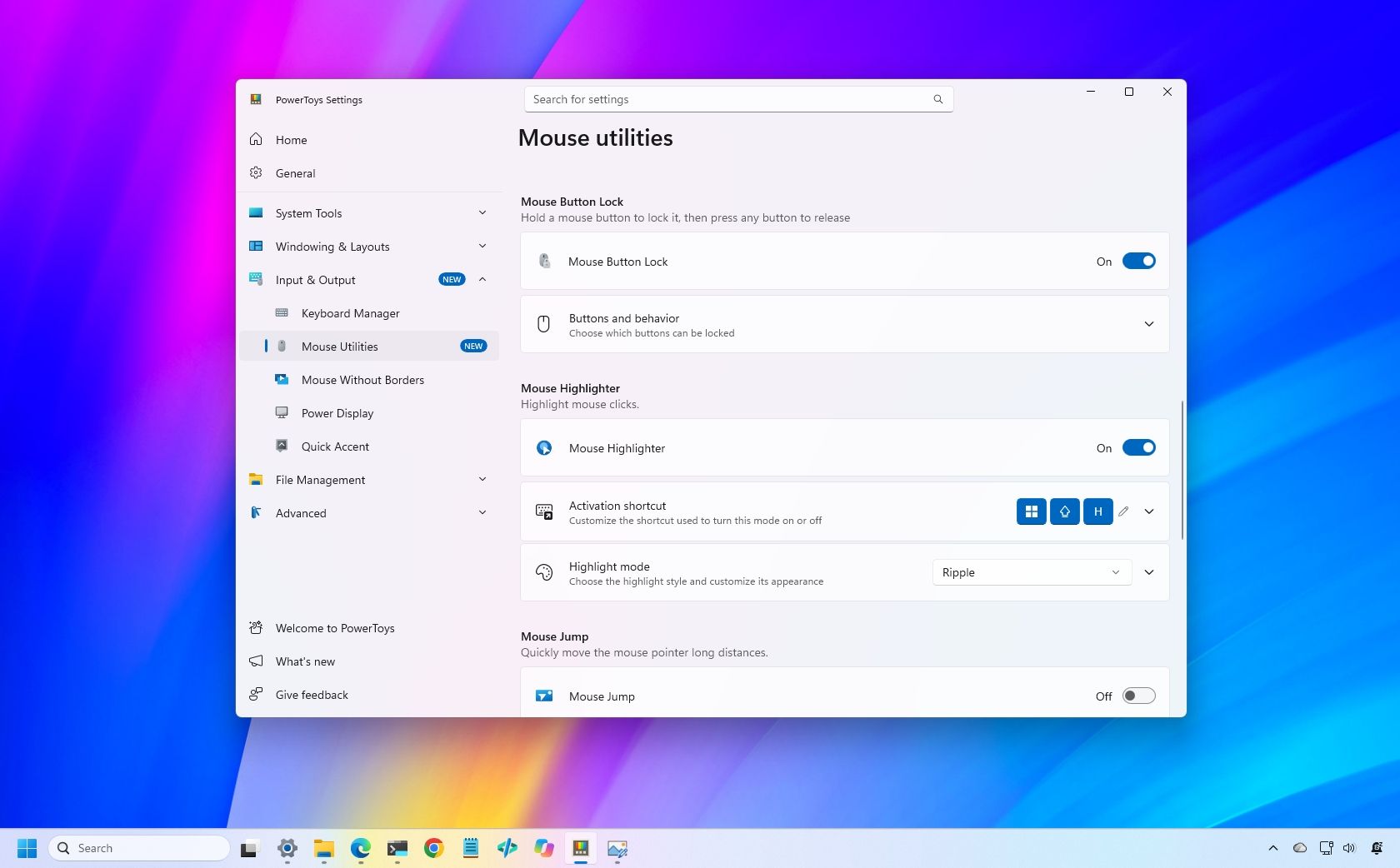
PowerToys, công cụ ví như dao thụy Sĩ của Windows 11, vừa phát hành phiên bản 0.102 mang đến nhiều tính năng cải thiện trải nghiệm trên màn hình desktop.
Bản cập nhật này bổ sung Mouse Button Lock giúp thao tác kéo và chọn đối tượng dễ dàng hơn, trong khi CursorHide tự động ẩn con trỏ chuột trong các điều kiện cụ thể. Command Palette cũng được cập nhật để truy cập nhanh các lệnh hay dùng. Ngoài ra, PowerToys mở rộng tính năng dòng lệnh và tự động hóa, còn ZoomIt cho phép dùng giọng nói để mô tả hình ảnh.
Trong bài viết này, tôi sẽ điểm qua 5 tính năng và cải tiến mới trên PowerToys 0.102 và cách chúng giúp bạn tận dụng tối đa Windows 11.
1. Mouse Button Lock giúp kéo và chọn dễ dàng
Việc chọn một nhóm lớn các đối tượng hoặc kéo tệp trên màn hình có thể gây mỏi tay khi bạn phải giữ nút chuột trong thời gian dài. Từ phiên bản 0.102, PowerToys giới thiệu Mouse Button Lock để làm cho các thao tác này đơn giản hơn.
Khi bật tính năng này, bạn chỉ cần nhấn và giữ nút chuột trong chốc lát rồi thả ra. PowerToys sẽ giữ nút đó ở trạng thái ảo, cho phép bạn tiếp tục chọn mục hoặc kéo tệp mà không cần dùng lực giữ chuột thực tế. Để hủy, bạn chỉ cần nhấp vào bất kỳ nút chuột nào.
Mouse Button Lock hữu ích khi làm việc với các khối tệp lớn, di chuyển mục hoặc thực hiện các tác vụ cần kéo thả lâu. Tính năng này cũng hỗ trợ khả năng tiếp cận cho những ai gặp khó khăn khi giữ nút chuột trong thời gian dài.
Bạn có thể bật tính năng này trong PowerToys > Input & Output > Mouse Utilities bằng cách gạt công tắc "Mouse Button Lock".
Trong cài đặt "Buttons and behavior", bạn có thể chọn nút trái, giữa hay phải sẽ bị khóa khi nhấn.
Các cài đặt cũng cho phép bạn chọn thời gian giữ trước khi nút bị khóa và ngưỡng kéo để xác định khoảng cách di chuyển chuột trước khi PowerToys hủy khóa.
2. CursorHide giảm thiểu vướng víu bởi con trỏ
PowerToys cũng giới thiệu tiện ích chuột thứ hai là CursorHide, cho phép ẩn con trỏ chuột khi bạn đang gõ phím, sau một khoảng thời gian không hoạt động, hoặc cả hai.
CursorHide rất hữu ích khi con trỏ che mất nội dung bạn đang thao tác. Ví dụ, ẩn con trỏ khi gõ giúp bạn tập trung vào văn bản tốt hơn.
Bạn có thể bật tính năng này tại PowerToys > Input & Output > Mouse Utilities bằng cách bật công tắc "CursorHide".
Trong phần cài đặt "Activation and behavior", bạn có thể chọn ẩn sau khi nhập bàn phím hoặc sau một khoảng thời gian không hoạt động.
3. Command Palette truy cập nhanh mục yêu thích
Nếu bạn sử dụng Command Palette, bản cập nhật này mang đến chế độ Compact mode mới cho phép ghim các lệnh hay dùng ngay dưới ô tìm kiếm.
Khi đã ghim một mục, bạn có thể khởi chạy bằng phím tắt "Alt + 1" đến "Alt + 9" hoặc chọn mà không chạy bằng "Alt + Shift + số".
Bạn cũng có thể kéo các mục để sắp xếp lại, nhấp chuột phải để xem thêm tùy chọn và hiển thị các ứng dụng lẫn lệnh gần đây.
4. PowerToys mở rộng hỗ trợ dòng lệnh
Phiên bản 0.102 mở rộng khả năng dòng lệnh, cho phép bạn điều khiển nhiều tiện ích hơn, tự động hóa tác vụ và lấy thông tin trực tiếp từ Command Prompt hoặc PowerShell.
Bản cập nhật thêm lệnh CLI cho Advanced Paste, Light Switch, Settings, Peek và PowerDisplay. Các lệnh này giúp chạy tác vụ, quản lý chế độ sáng/tối, bật tắt tiện ích, xem trước tệp và lấy thông tin hiển thị dưới định dạng thân thiện với script.
Những bổ sung này cực kỳ hữu ích để tự động hóa các tác vụ lặp đi lặp lại hoặc điều khiển tiện ích PowerToys mà không cần mở giao diện đồ họa.
Dưới đây là danh sách các lệnh hỗ trợ dòng lệnh mới bạn có thể dùng với PowerShell:
- Advanced Paste: PowerToys.AdvancedPaste.CLI.exe
- Light Switch: PowerToys.LightSwitch.CLI.exe
- Settings: PowerToys.Settings.CLI.exe
- Peek: PowerToys.Peek.UI.exe
- PowerDisplay: PowerToys.PowerDisplay.CLI.exe
Để xem các tùy chọn của từng lệnh, hãy dùng lệnh "--help". Ví dụ: PowerToys.LightSwitch.CLI.exe --help.
Nếu Light Switch được bật, bạn có thể chuyển sang chế độ tối bằng lệnh PowerToys.LightSwitch.CLI.exe dark.
Bạn có thể dùng lệnh để quản lý nhưng trước tiên phải bật tiện ích trong cài đặt PowerToys.
5. ZoomIt thêm tính năng đọc chính tả ảnh chụp màn hình
Cuối cùng, ZoomIt hiện cho phép bạn đọc mô tả bằng giọng nói khi chụp ảnh màn hình, giúp tài liệu hóa nội dung trên màn hình dễ dàng hơn mà không cần gõ phím.
Để sử dụng, hãy mở PowerToys > System Tools > ZoomIt, bật tính năng này, sau đó trong mục "Snip", bật công tắc "Snip with dictation".
Sau khi hoàn tất, hãy kéo để chọn một vùng màn hình, nhấn phím "Space" và mô tả những gì bạn đang chụp. ZoomIt sẽ chuyển đổi giọng nói thành văn bản cục bộ, cho phép bạn dán ảnh chụp màn hình kèm theo văn bản mô tả.
Tính năng này sử dụng micro được chọn trong phần cài đặt "Record".
Tổng kết
PowerToys 0.102 là một bản cập nhật thú vị và đáng ngạc nhiên dù số phiên bản chỉ thay đổi nhỏ. Ứng dụng phổ biến này là minh chứng rõ ràng cho thấy Windows 11 liên tục phát triển nhờ các công cụ do cộng đồng đóng góp — những bổ sung này giúp quy trình làm việc hằng ngày mượt mà hơn và cho thấy hệ sinh thái mã nguồn mở của Microsoft tiếp tục lấp đầy những khoảng trống mà bản thân hệ điều hành chưa hỗ trợ.
Nguồn: Windows Central · Bản dịch tiếng Việt của VGSNews, chỉ để tham khảo.