Tin công nghệ › Phần mềm & Web
So sánh Windows 11 Home và Pro năm 2026: Phiên bản nào dành cho bạn?
Bản Windows 11 Home hoàn toàn đủ dùng cho các tác vụ hàng ngày và chơi game của đại đa số người dùng. Trong khi đó, bản Pro chỉ thực sự đáng tiền nếu bạn cần các tính năng chuyên sâu như mã hóa BitLocker toàn diện, Group Policy, Remote Desktop hay máy ảo Hyper-V.
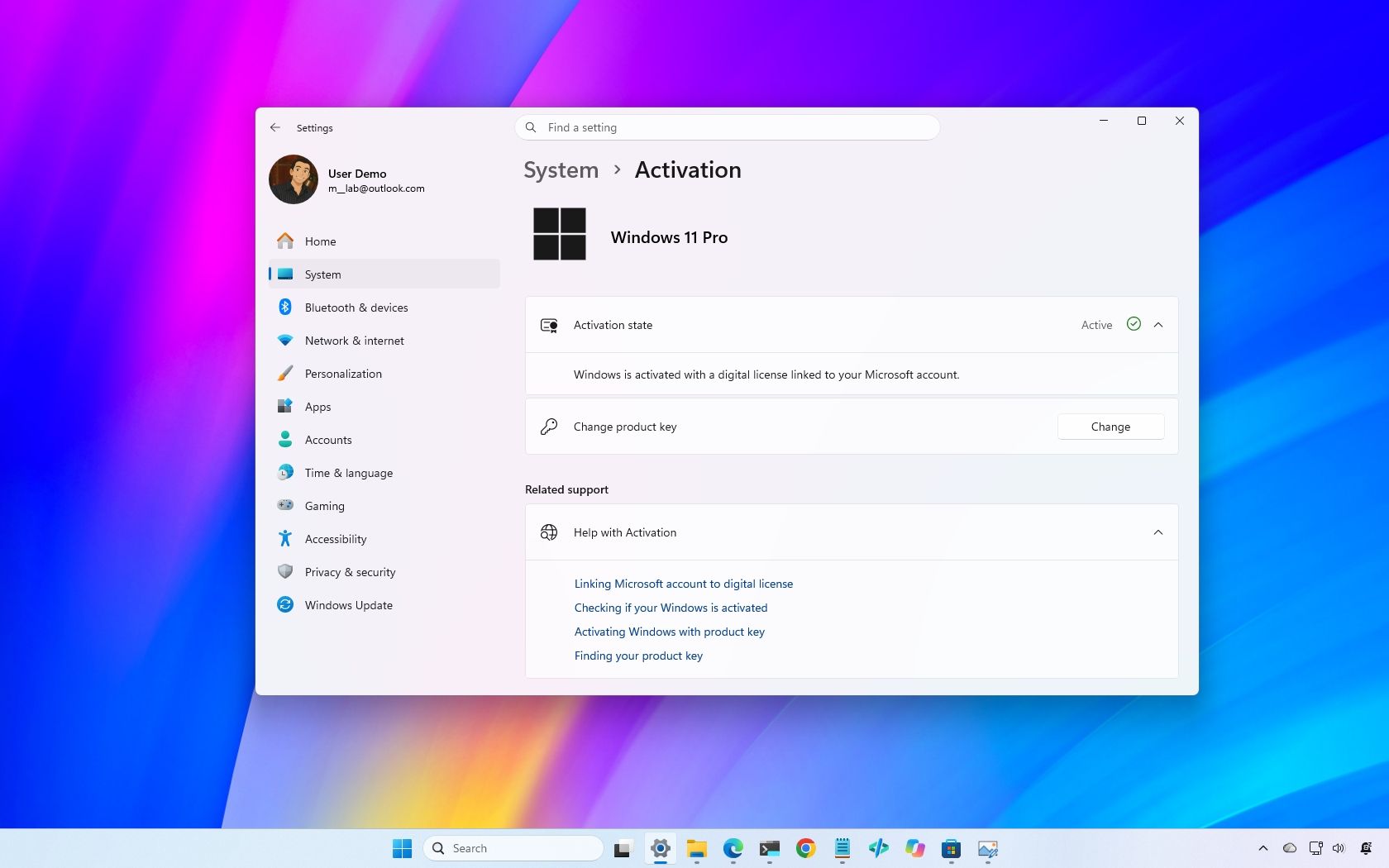
Đối với hầu hết mọi người, Windows 11 Home là phiên bản tôi khuyên dùng. Nó bao gồm hầu như mọi thứ bạn cần cho việc sử dụng máy tính hàng ngày, năng suất, chơi game và bài tập ở trường, và việc trả thêm tiền cho bản Pro sẽ không làm cho PC của bạn chạy nhanh hơn.
Bản thân tôi sử dụng Windows 11 Pro, nhưng vì những lý do cụ thể. Tôi thường xuyên dựa vào Group Policy, BitLocker, Remote Desktop và Windows Sandbox, những tính năng mang lại cho tôi quyền kiểm soát Windows lớn hơn và không phải tất cả đều có sẵn trên bản Home.
Đó cuối cùng là quyết định: Bản Pro đáng để chi tiền nếu bạn thực sự cần các công cụ bổ sung của nó. Nếu không, hãy giữ lại tiền của bạn.
Trong hướng dẫn Windows 11 mới này, tôi sẽ giải thích sự khác biệt quan trọng giữa Windows 11 Home và Pro, những tính năng nào của bản Pro mà tôi nghĩ là xứng đáng với chi phí bỏ ra, và bạn nên mua phiên bản nào.
Sự khác biệt giữa Windows 11 Home và Pro trong nháy mắt
Cả hai phiên bản đều có chung nền tảng và cung cấp hầu hết các tính năng mà người dùng thông thường cần cho các tác vụ hàng ngày. Sự khác biệt chính có thể được tìm thấy ở tính năng bảo mật nâng cao, ảo hóa, truy cập từ xa, hỗ trợ phần cứng và quản lý doanh nghiệp.
Bảng sau đây nêu bật những điểm khác biệt quan trọng nhất.
Tóm tắt nhanh: Bạn nên mua phiên bản nào?
Chọn bản Home nếu bạn chủ yếu duyệt web, làm việc, học tập, phát trực tuyến hoặc chơi game.
Chọn bản Pro nếu bạn cụ thể cần Group Policy, quản lý BitLocker đầy đủ, lưu trữ Remote Desktop, Hyper-V, Windows Sandbox hoặc các tính năng quản lý doanh nghiệp.
Nếu bạn không biết mình có cần bản Pro hay không, có lẽ là bạn không cần.
Giá bán Windows 11 Home và Pro
Khi bạn mua một chiếc máy tính để bàn hoặc laptop mới, Windows 11 thường đã được bao gồm trong giá. Tuy nhiên, nếu bạn đang tự ráp một máy tính mới hoặc cài đặt hệ điều hành trên một ổ đĩa trống, bạn có thể cần phải mua riêng khóa bản quyền.
Microsoft liệt kê giá cho các phiên bản Windows 11 tại Hoa Kỳ như sau. Giá bán lẻ của Windows 11 Home thường là 139.99 USD, trong khi Windows 11 Pro có giá 199.99 USD. Nếu bạn đã có thiết bị chạy bản Home, bạn có thể nâng cấp lên bản Pro với thêm 99.99 USD.
Giá cả có thể thay đổi tùy thuộc vào nhà bán lẻ và các chương trình khuyến mãi hiện có.
Nếu máy tính của bạn đã chạy Windows 11 Home, bạn có thể nâng cấp lên bản Pro mà không cần cài đặt lại hệ điều hành hoặc làm mất các tệp và ứng dụng của mình.
Để kiểm tra các tùy chọn nâng cấp có sẵn, hãy mở Settings > System > Activation và chọn tùy chọn nâng cấp phiên bản của bạn thông qua Microsoft Store.
Một điều cần ghi nhớ là bạn không bắt buộc phải mua bản Pro chỉ vì đây là phiên bản đắt tiền hơn. Trừ khi bạn cần các tính năng bổ sung của nó, bản Home thường là sự lựa chọn có giá trị tốt hơn.
Các tính năng nào của Windows 11 Pro đáng để chi tiền?
Đây là nơi sự trở nên thú vị hơn. Windows 11 Pro bao gồm một số công cụ không có sẵn trên bản Home, nhưng không phải tất cả chúng đều hữu ích cho mọi người.
Từ kinh nghiệm của tôi, bốn tính năng làm cho bản Pro trở nên đặc biệt hữu ích.
Group Policy Editor
Local Group Policy Editor là một trong những tính năng tôi sử dụng nhiều nhất trên Windows 11 Pro.
Nó cung cấp quyền truy cập vào các cài đặt hệ thống nâng cao không phải lúc nào cũng có sẵn thông qua ứng dụng Settings. Bạn có thể sử dụng nó để định cấu hình hành vi của Windows Update, quản lý chính sách bảo mật, hạn chế quyền truy cập vào các tính năng nhất định và kiểm soát các phần khác của hệ điều hành.
Ví dụ: khi tôi muốn thay đổi cách hoạt động của một tính năng, Group Policy cung cấp cho tôi một cách khác để định cấu hình hệ thống mà không cần dựa vào các ứng dụng của bên thứ ba hoặc thay đổi thủ công các mục trong Registry.
Điều này đặc biệt hữu ích nếu bạn thường xuyên khắc phục sự cố hệ điều hành, thử nghiệm các cài đặt hệ thống hoặc muốn kiểm soát máy tính của mình nhiều hơn.
Windows 11 Home không bao gồm Local Group Policy Editor.
Xứng đáng cho: Những người đam mê, quản trị viên và những người thường xuyên tinh chỉnh Windows.
Lời khuyên của tôi: Nếu bạn là người dùng nâng cao, người thường xuyên thay đổi cài đặt hệ thống, riêng Group Policy cũng có thể làm cho bản Pro trở nên hấp dẫn hơn. Tuy nhiên, hầu hết người dùng hàng ngày sẽ không cần đến nó.
BitLocker Drive Encryption
BitLocker là một lý do khác khiến tôi thích Windows 11 Pro hơn.
Nó cho phép bạn mã hóa các ổ đĩa để bảo vệ tệp của mình khỏi sự truy cập trái phép. Điều này đặc biệt hữu ích nếu bạn lưu trữ thông tin nhạy cảm trên máy tính hoặc mang theo laptop ra bên ngoài nhà hoặc văn phòng của mình.
Windows 11 Home có tính năng Device Encryption trên phần cứng được hỗ trợ. Tính năng này sử dụng cùng công nghệ mã hóa BitLocker, nhưng nó không cung cấp các tùy chọn quản lý giống như bản Pro.
Ví dụ: với phiên bản đầy đủ của BitLocker, bạn có thể bật mã hóa và lưu khóa BitLocker cục bộ để giữ lại toàn quyền kiểm soát. Mặt khác, Device Encryption tự động lưu trữ khóa BitLocker trong tài khoản Microsoft của bạn, do đó về mặt kỹ thuật, khóa không hoàn toàn nằm dưới sự kiểm soát của bạn.
Ngoài ra, tính năng này cung cấp cho bạn khả năng kiểm soát việc mã hóa ổ đĩa tốt hơn, bao gồm khả năng quản lý mã hóa trên các ổ đĩa trong và ổ đĩa di động bổ sung.
Xứng đáng cho: Những người cần kiểm soát nhiều hơn đối với việc mã hóa ổ đĩa, đặc biệt là laptop hoặc PC chứa các tệp nhạy cảm.
Lời khuyên của tôi: Nếu bạn thường xuyên làm việc với các tệp nhạy cảm hoặc muốn kiểm soát nhiều hơn đối với việc mã hóa, bao gồm cả khả năng hoàn toàn làm chủ khóa giải mã của mình, bản Pro rất đáng để cân nhắc. Tuy nhiên, đừng nâng cấp chỉ vì bạn muốn mã hóa ổ đĩa cơ bản. Bản Home đã cung cấp khả năng đó trên các thiết bị được hỗ trợ.
Remote Desktop
Remote Desktop là một tính năng khác mà tôi sử dụng thường xuyên.
Windows 11 Pro cho phép bạn kết nối với máy tính của mình từ xa bằng tính năng Remote Desktop tích hợp sẵn. Điều này hữu ích khi bạn cần truy cập máy tính để bàn từ một máy tính khác, cho dù bạn đang ở phòng khác hay đang ở xa nhà.
Windows 11 Home có thể kết nối với PC khác nhưng không thể đóng vai trò là máy chủ Remote Desktop (host).
Bạn có thể sử dụng các ứng dụng của bên thứ ba, chẳng hạn như Chrome Remote Desktop hoặc RustDesk, để làm giải pháp thay thế.
Xứng đáng cho: Bất kỳ ai thường xuyên cần truy cập từ xa vào chính chiếc PC của mình.
Lời khuyên của tôi: Nếu bạn thường xuyên truy cập máy tính chính của mình từ xa, đây là một trong những lý do rõ ràng nhất để chọn bản Pro.
Windows Sandbox
Windows Sandbox là một tính năng khác được tìm thấy trong phiên bản Pro, nhưng tôi thỉnh thoảng mới sử dụng.
Nó tạo ra một môi trường Windows 11 tạm thời, nhẹ và cô lập cho phép bạn kiểm tra các ứng dụng không đáng tin cậy, mở các tệp không quen thuộc và thử nghiệm các công cụ mà không làm thay đổi bản cài đặt chính của bạn.
Khi bạn đóng Windows Sandbox, nó sẽ xóa mọi thứ bên trong môi trường tạm thời đó.
Tôi thấy tính năng này đặc biệt hữu ích khi kiểm tra các ứng dụng hoặc kiểm tra thứ gì đó mà tôi không muốn cài đặt trực tiếp vào bản cài đặt chính của mình.
Windows 11 Home không bao gồm Windows Sandbox.
Xứng đáng cho: Những người đam mê và nhà phát triển đang kiểm tra các ứng dụng hoặc tệp không quen thuộc.
Lời khuyên của tôi: Nếu bạn thường xuyên kiểm tra ứng dụng hoặc thử nghiệm, Sandbox là một sự bổ sung có giá trị. Nếu bạn chỉ cài đặt các ứng dụng quen thuộc, có lẽ nó không đáng để trả thêm tiền cho bản Pro.
Ảo hóa trên Windows 11 Home và Pro
Ngoài Windows Sandbox, Windows 11 Pro còn bao gồm Hyper-V, nền tảng ảo hóa của Microsoft.
Hyper-V cho phép bạn tạo các máy ảo chạy các hệ điều hành khác bên trong Windows 11. Ví dụ: bạn có thể cài đặt phiên bản Windows khác hoặc bản phân phối Linux trong máy ảo mà không cần thay đổi bản cài đặt chính của mình.
Điều này hữu ích cho các nhà phát triển, quản trị viên và người dùng nâng cao, những người cần kiểm tra phần mềm hoặc làm việc với các hệ điều hành khác nhau.
Nguồn: Windows Central · Bản dịch tiếng Việt của VGSNews, chỉ để tham khảo.