Trải nghiệm ứng dụng miễn phí giúp tính năng HDR trên Windows 11 hoạt động hoàn hảo
Ứng dụng miễn phí Smart HDR Manager trên GitHub giúp tự động bật tắt chế độ HDR trên Windows 11 tùy theo nội dung bạn đang xem hoặc chơi game. Giải pháp này khắc phục hoàn toàn sự bất tiện của cơ chế HDR nguyên bản trên hệ điều hành Windows.
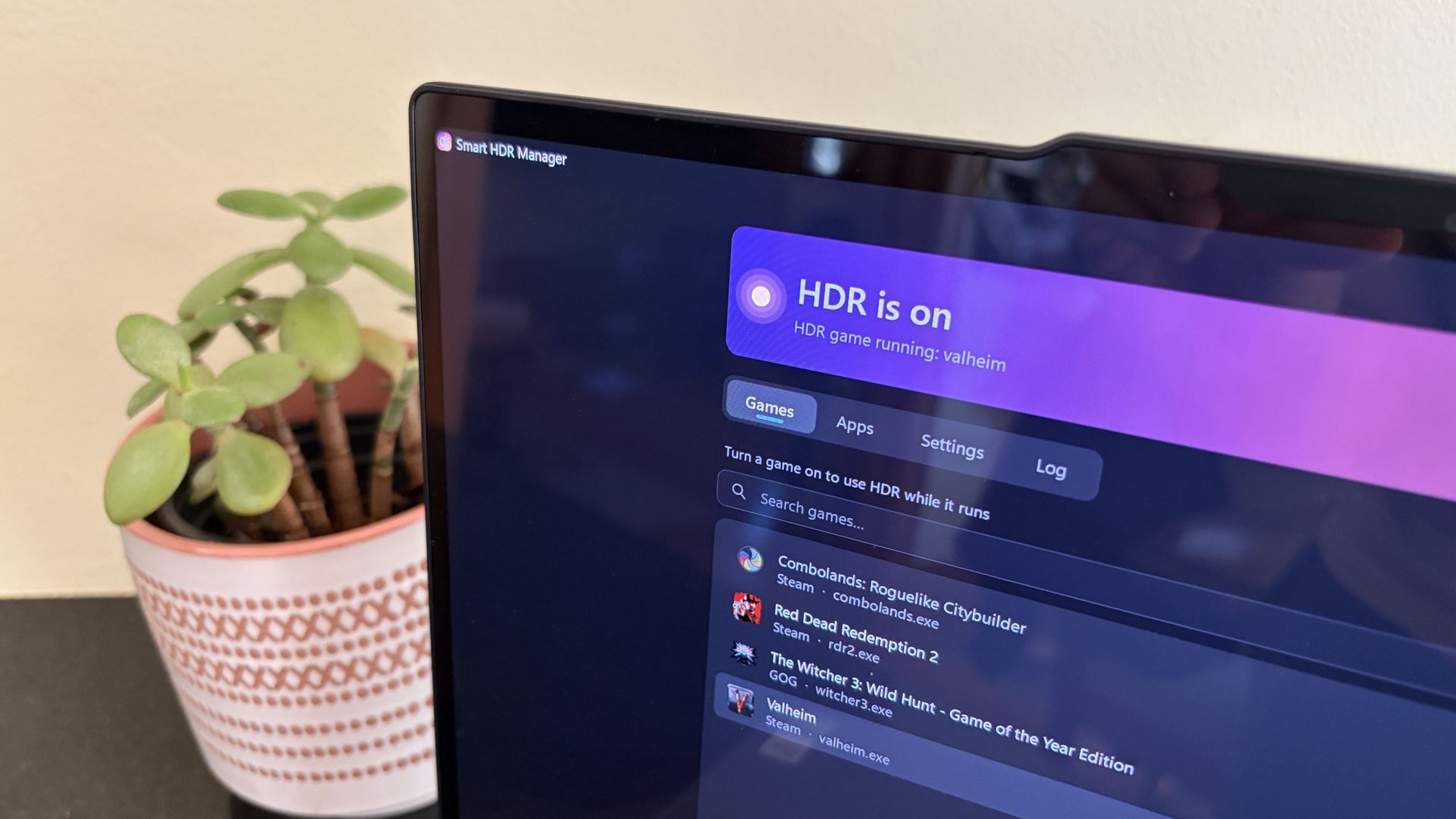
HDR là một tính năng ngày càng trở nên hữu ích đối với người dùng Windows muốn tăng độ sáng, cải thiện màu sắc và làm sâu độ tương phản. Thật không may, cách xử lý HDR của Windows 11 quá phiền phức khiến nhiều người dùng không muốn bận tâm.
Người dùng GitHub VantaCode420 đã tạo ra một giải pháp với ứng dụng Smart HDR Manager của họ, có sẵn để tải xuống và sử dụng miễn phí.
Ứng dụng này cho đến nay đã đạt 218 sao trên GitHub mặc dù vẫn đang trong giai đoạn phát triển tương đối sớm, và tôi có thể hiểu tại sao sau khi sử dụng nó trên một vài chiếc PC.
Smart HDR Manager biến HDR thành tiện ích "cài đặt một lần rồi quên" trên Windows 11
Smart HDR Manager thực chất là cầu nối giữa tính năng HDR của Windows và nội dung bạn đang phát hoặc xem trên PC.
Khi một trò chơi khởi chạy hoặc một video HDR bắt đầu phát, Smart HDR Manager sẽ tự động chuyển đổi từ SDR sang HDR trên hệ thống của bạn. Khi bạn đóng trò chơi hoặc xem xong video, nó sẽ tự động đưa Windows trở lại chế độ SDR.
Trong ứng dụng, bạn có thể tự động quét hệ thống của mình để tìm các trò chơi được lưu trữ trong các ứng dụng như Steam, Xbox và Epic, hoặc bạn có thể thủ công thêm từng trò chơi mà bạn muốn thưởng thức dướiσ dạng HDR.
Tab "Apps" riêng biệt là nơi chứa các trình phát video, trình duyệt web, ứng dụng sáng tạo và phần mềm phát trực tuyến như OBS Studio và Streamlabs.
Về các trình duyệt web, những ai không ngại tốn thêm vài phút có thể tạo tập lệnh Tampermonkey để tự động nhận dạng video YouTube HDR trong Edge hoặc Chrome. Trang GitHub có hướng dẫn đầy đủ về cách thực hiện việc này.
Một mẹo cuối cùng dành cho những ai sở hữu GPU NVIDIA RTX là hỗ trợ RTX Video HDR. Nó có thể biến video SDR thành HDR tự động, miễn là bạn đã bật HDR trong phần RTX Video Enhancements của ứng dụng NVIDIA.
Góc nhìn của Windows Central
Tôi không quan tâm lắm đến HDR cho đến khi nâng cấp hoàn toàn lên màn hình OLED. Bây giờ, với màu sắc phong phú và độ tương phản sâu do tấm nền OLED mang lại, đó là thứ tôi muốn sử dụng càng nhiều càng tốt, ở bất cứ đâu có thể.
Đó thực sự là vấn đề lớn nhất mà hầu hết người dùng Windows gặp phải với HDR; nó không tự động bật lên khi nội dung HDR đang được hiển thị. Bạn phải bật nó thủ công trước khi xem hoặc phát nội dung, và nó không tắt đi khi bạn làm xong.
Việc để HDR bật trên Windows mà không có bất kỳ nội dung HDR thực tế nào trong tầm nhìn sẽ dẫn đến màu sắc bị nhợt nhạt và ánh xạ SDR kỳ lạ. Đó là điều mà tôi tưởng tượng hầu như bất kỳ ai từng mày mò với cách triển khai HDR gốc trên Windows đều đã trải nghiệm.
Smart HDR Manager vẫn đang được hoàn thiện, nhưng tôi chưa gặp bất kỳ sự cố nào khi chơi game hoặc xem video. Nó bật HDR khi tôi cần và tắt đi khi tôi không cần.
Tại sao đây không phải là một tính năng gốc của Windows? Đó là câu hỏi tôi không thể trả lời. Tôi chỉ mừng vì có ai đó đã giải quyết vấn đề này. Hãy dùng thử Smart HDR Manager trên Windows tiêu chuẩn hoặc Windows trên ARM. Phiên bản sau vẫn đang trong giai đoạn thử nghiệm, nhưng cho đến nay nó có vẻ vẫn hoạt động tốt.
Nguồn: Windows Central · Bản dịch tiếng Việt của VGSNews, chỉ để tham khảo.