Tin công nghệ › Phần mềm & Web
Windows 11 đón nhận 11 thay đổi lớn trong tháng 11, nổi bật với menu chuột phải và tính năng cài lại từ đám mây
Bản cập nhật tháng 11 của Windows 11 mang đến hàng loạt cải tiến đáng chú ý, nổi bật nhất là menu chuột phải có thể tùy chỉnh sâu và tính năng Cloud Rebuild giúp cài lại hệ điều hành trực tiếp qua đám mây mà không cần USB. Ngoài ra, bản cập nhật này còn cải thiện trải nghiệm chơi game, tính năng trợ năng, bảo mật và khả năng quản lý quyền riêng tư.
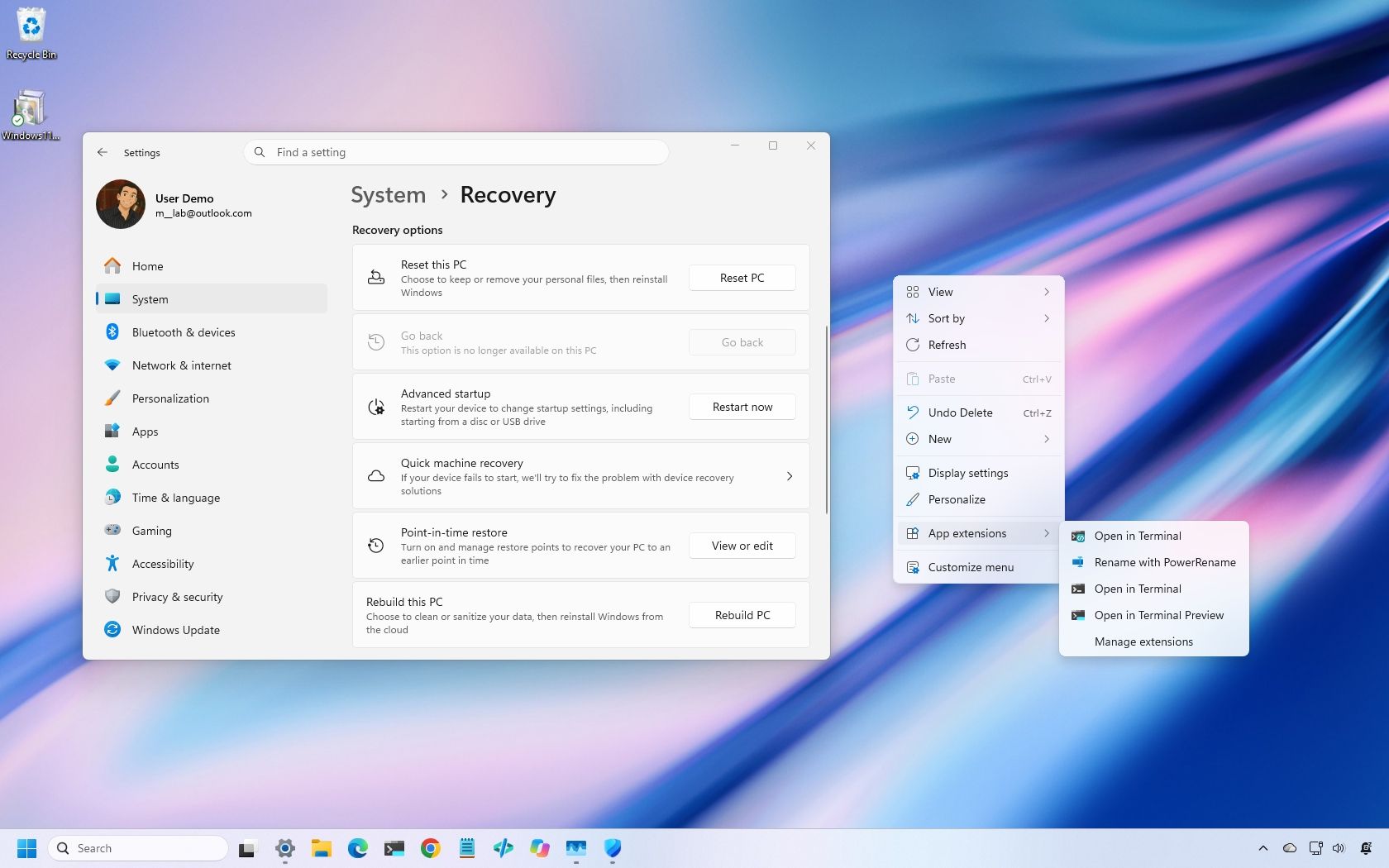
Windows 11 chuẩn bị đón nhận một loạt thay đổi đáng kể trong tháng 11 này. Sau khi tìm hiểu kỹ các tính năng sắp ra mắt, có hai cải tiến thực sự nổi bật: menu ngữ cảnh (chuột phải) có thể tùy chỉnh và tính năng Cloud Rebuild.
Cải tiến đầu tiên cuối cùng cũng mang lại cho bạn quyền kiểm soát sự bừa bộn vốn là điểm trừ trên menu chuột phải của Windows 11, trong khi Cloud Rebuild cung cấp cách thức dễ dàng hơn nhiều để cài đặt lại Windows mà không cần tạo USB khởi động.
Đó chỉ là hai trong số 11 thay đổi đáng chú ý trong tháng này, bao gồm cả các cải tiến cho máy chơi game cầm tay, Phone Link, tính năng trợ năng, hiệu năng Edge, bảo mật và nhiều hơn nữa.
Các tính năng tốt nhất của Windows 11 ra mắt vào tháng 11
Dưới đây là mọi điều bạn cần biết về các tính năng và thay đổi sắp ra mắt trong tháng này.
1. Menu ngữ cảnh có thể tùy chỉnh sâu hơn
Bắt đầu từ bản cập nhật tháng 11, Windows 11 có trải nghiệm menu ngữ cảnh mới mang lại cho bạn nhiều quyền kiểm soát hơn đối với các lệnh và tiện ích mở rộng xuất hiện trong menu chính.
Menu mới giúp giảm độ lộn xộn và tăng tốc độ trải nghiệm bằng cách chuyển các tiện ích mở rộng ứng dụng vào một menu con riêng biệt. Nó cũng giới thiệu tùy chọn "Customize menu" ở cuối giao diện, mở ra một trang Cài đặt chuyên dụng nơi bạn có thể bật hoặc tắt các lệnh tích hợp, thêm các tùy chọn như "Print" và "Send to", đồng thời kiểm soát tiện ích ứng dụng nào xuất hiện ở menu chính hay menu con.
Bạn cũng có thể hiển thị "Cut", "Copy", "Paste", "Rename", "Delete" và "Share" thành các lệnh riêng lẻ thay vì hiển thị theo chiều dọc. Windows 11 cũng cho phép bạn chuyển "Properties" xuống dưới cùng của menu giống như trên Windows 10.
Để truy cập các tùy chọn này, hãy nhấp chuột phải vào tệp, thư mục hoặc màn hình nền và chọn Customize menu, hoặc mở Settings > Personalization > Context menu.
Bạn có thể giữ nguyên cấu hình mặc định nếu muốn. Giữ phím "Shift" khi nhấp chuột phải cũng sẽ hiển thị menu ngữ cảnh cũ.
2. Chế độ Xbox dễ điều hướng hơn bằng tay cầm
Microsoft cũng đang làm mới trải nghiệm Gaming Task View trong chế độ Xbox. Giao diện được cập nhật giữ nguyên thiết kế quen thuộc nhưng bổ sung thanh điều hướng giúp dễ dàng truy cập các tùy chọn như "Exit to Desktop" và "Power Options" bằng tay cầm chơi game.
3. Kiểm soát quyền riêng tư dễ tìm hơn trong Cài đặt
Ứng dụng Settings đang nhận được một số cải tiến về khả năng sử dụng. Trang "Privacy & security" hiện nhóm các điều khiển Vị trí (Location), Micro (Microphone) và Camera rõ ràng hơn, giúp dễ dàng xem xét các quyền này hơn.
Microsoft cũng mở rộng thẻ "Device Info" trên trang "Home" sang nhiều thị trường hơn. Thẻ này cung cấp tổng quan về các thông số phần cứng chính và lối tắt đến trang "About". Trang "Storage" cũng nhận được các thay đổi trực quan đối với phần tệp tạm thời.
4. Xem trước tin nhắn điện thoại mà không cần mở Phone Link
Tích hợp Phone Link nhận được một cải tiến nhỏ về sự tiện lợi. Khi điện thoại của bạn được kết nối, bạn có thể di chuột qua một tin nhắn hoặc thông báo gần đây trong phần "Recent" của ngăn di động trên menu Start để xem trước nội dung mà không cần mở ứng dụng.
5. Magnifier tốt hơn nhiều cho thiết lập nhiều màn hình
Tính năng Magnifier nhận được ba cải tiến hữu ích, bao gồm mức thu phóng độc lập cho nhiều màn hình, khóa khung nhìn (viewport locking) và chủ đề tương phản mới.
Cải tiến lớn nhất là thu phóng theo từng màn hình, cho phép bạn chỉ định mức độ phóng đại khác nhau cho mỗi màn hình. Ví dụ: bạn có thể giữ một màn hình ở mức 150% và màn hình kia ở mức 200%.
Khóa khung nhìn giữ cho một màn hình được phóng đại cố định trong khi bạn di chuyển con trỏ sang màn hình khác. Sử dụng phím tắt "Ctrl + Windows key + K" để khóa/mở khóa.
Chủ đề tương phản tối mới giúp giảm độ chói nhưng vẫn giữ nguyên màu sắc. Bật tính năng này từ thanh công cụ Magnifier hoặc Settings > Accessibility > Magnifier.
6. Narrator có thể đọc và điều hướng các phương trình toán học
Tính năng Narrator hiện hỗ trợ đọc và điều hướng các phương trình toán học, giúp những người có thị lực kém dễ dàng hiểu các công thức và ký hiệu khoa học.
Tính năng này hoạt động với các ứng dụng Microsoft 365 được hỗ trợ, bao gồm Word và PowerPoint, cũng như nội dung web trong Microsoft Edge và Google Chrome. Bạn có thể sử dụng phím tắt "Narrator key + Alt + N" để bật.
7. Windows Recovery có thể tự động kết nối lại với Wi-Fi
Windows 11 làm cho việc khôi phục trở nên dễ dàng hơn bằng cách cho phép Môi trường Khôi phục Windows (WinRE) tái sử dụng các cấu hình Wi-Fi đủ điều kiện đã lưu trong hệ điều hành chính.
Điều này cho phép máy tính tự động kết nối với các mạng không dây được hỗ trợ trong các hoạt động khôi phục như Quick Machine Recovery và Cloud Rebuild, mà không yêu cầu quản trị viên cấu hình thủ công.
8. Cài đặt lại Windows 11 từ đám mây không cần ổ USB
Loại bỏ sự cần thiết phải tạo phương tiện cài đặt là ưu điểm lớn nhất của Cloud Rebuild. Không giống như việc cài đặt lại cục bộ truyền thống, tính năng này không phụ thuộc vào cài đặt Windows hiện có hoặc yêu cầu ổ đĩa USB khởi động.
Bạn có thể bắt đầu quá trình này trong mục Settings > System > Recovery và sử dụng tùy chọn "Rebuild this PC", hoặc từ WinRE bằng cách chọn Troubleshoot > Recovery and uninstall > Cloud Rebuild. Sau khi kết nối Ethernet hoặc Wi-Fi, hệ thống sẽ hiển thị bản dựng, phiên bản và ngôn ngữ mục tiêu trước khi cài đặt.
Nguồn: Windows Central · Bản dịch tiếng Việt của VGSNews, chỉ để tham khảo.