Công cụ khôi phục mới trên Windows 11 cho phép cài lại máy mà không cần USB
Microsoft vừa bổ sung tính năng Cloud Rebuild cho phép người dùng Windows 11 cài đặt lại hệ điều hành và driver hoàn toàn từ đám mây mà không cần dùng ổ USB hay phụ thuộc vào hệ thống cũ. Tính năng này hiện có trong bản cập nhật tùy chọn KB5127936 và hỗ trợ cả những máy không thể khởi động vào Windows.
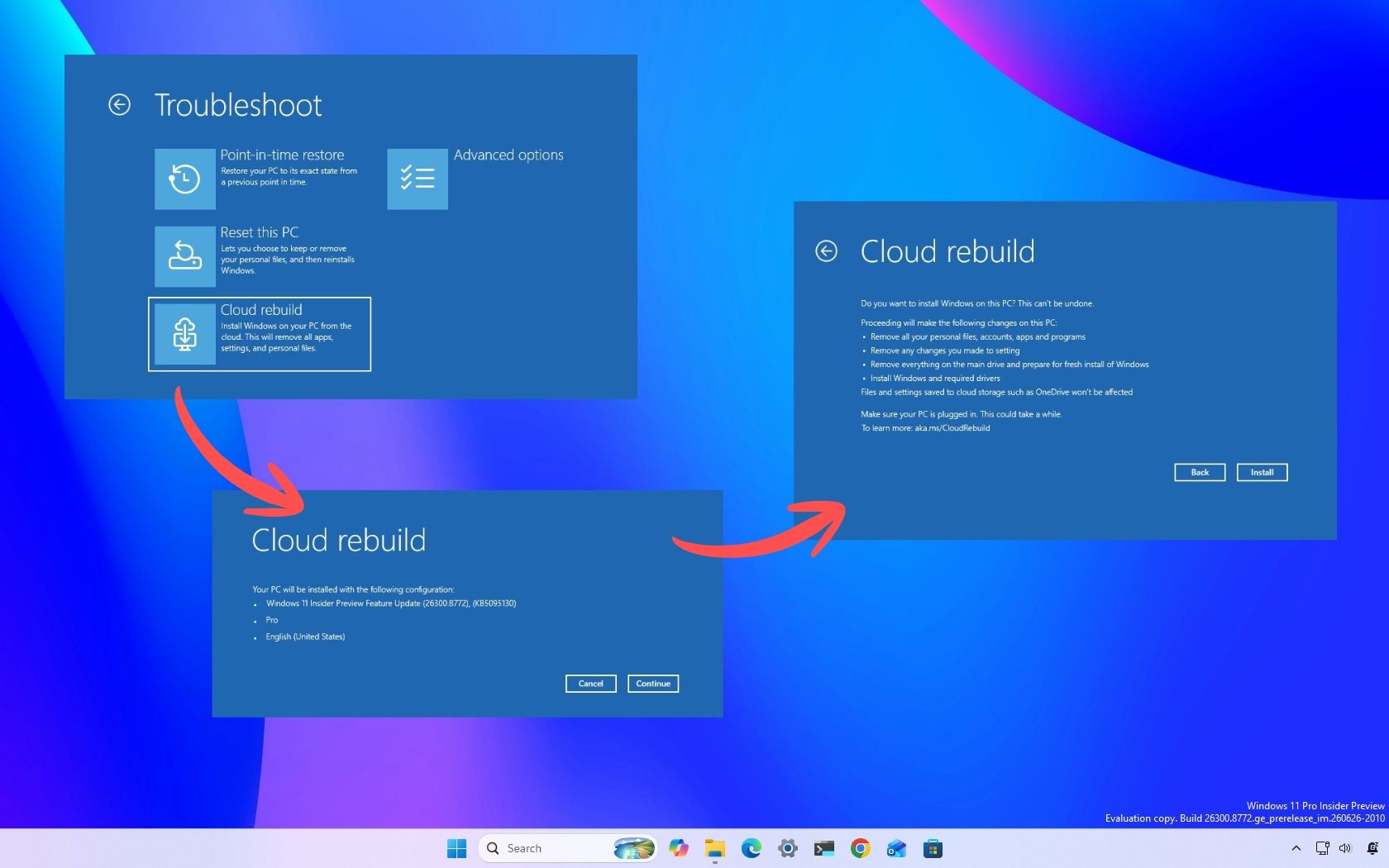
Công cụ khôi phục mới trên Windows 11 cho phép cài lại máy mà không cần USB
Một tính năng mới mang tên Cloud Rebuild cho phép bạn thực hiện cài đặt lại toàn bộ hệ thống cho PC chạy Windows 11 mà không cần dùng đến phương tiện lưu trữ USB hay một bản ảnh hệ thống tùy chỉnh. Tính năng này thậm chí có thể hoạt động mà không cần dựa vào tính toàn vẹn của hệ điều hành hiện đang được cài đặt.
Cloud Rebuild sẽ tiến hành tải xuống Windows cùng các trình điều khiển thiết bị (driver) của bạn, cho phép quá trình cài đặt diễn ra một cách liền mạch.
Tính năng mới này hiện có sẵn thông qua bản cập nhật tính năng không bảo mật mới nhất dành cho Windows 11, được biết đến với mã KB5127936. Bản cập nhật này được phát hành dưới dạng tùy chọn. Tính năng này dự kiến sẽ đến tay tất cả mọi người trong thời gian tương đối sớm.
Windows 11 trước đó đã tích hợp sẵn tùy chọn khôi phục Cloud Download, nhưng Cloud Rebuild tiến xa hơn bằng cách tải xuống cả hệ điều hành lẫn driver thiết bị từ Windows Update và không phụ thuộc vào trạng thái của bản cài đặt hiện có. Cloud Rebuild cho phép bạn cài đặt lại Windows 11 ngay cả trên một thiết bị không thể khởi động được vào hệ thống.
Vì Cloud Rebuild thực hiện việc cài đặt lại toàn bộ hệ thống, bạn nên sao lưu tất cả các tệp quan trọng của mình trước khi sử dụng nếu có thể. Bạn cũng cần đảm bảo PC của mình đã được kết nối Internet và cắm vào nguồn điện trong suốt quá trình chạy Cloud Rebuild.
Đối với một số người dùng, Cloud Rebuild có thể loại bỏ hoàn toàn nhu cầu phải tạo sẵn các ổ USB khôi phục từ trước, vì giờ đây Windows có thể tự tải xuống hệ điều hành và các trình điều khiển cần thiết trực tiếp từ máy chủ của Microsoft khi sự cố xảy ra.
Chúng ta đã biết về tính năng này từ vài tháng trước và rất mong chờ ngày nó chính thức ra mắt. Chuyên gia Mauro Huculak của chúng tôi từng giải thích vì sao Cloud Rebuild là một trong những tính năng mới quan trọng nhất đối với Windows 11. Giờ đây, tính năng này đã có sẵn thông qua một bản phát hành tùy chọn và sẽ đến với nhiều người dùng hơn nữa trong tương lai gần.
Vì Cloud Rebuild nằm trong lộ trình phát hành theo đợt, bạn có thể sẽ chưa nhìn thấy nó ngay lập tức. Việc truy cập vào ứng dụng Cài đặt (Settings) trên Windows 11 và bật công tắc "Get the latest updates as soon as they're available" sẽ giúp bạn nhận được tính năng này nhanh hơn, dù không đảm bảo bạn sẽ nhận được ngay lập tức.
Dưới đây là cách Microsoft mô tả về Cloud Rebuild trong ghi chú phát hành của họ. Bạn cũng có thể đọc thêm về tính năng này trong tài liệu chính thức của Microsoft.
Cloud Rebuild
Bản cập nhật này giới thiệu tính năng Cloud Rebuild, một tùy chọn khôi phục mới giúp cài đặt lại Windows 11 bằng một bản ảnh Windows và các driver thiết bị được tải xuống từ Windows Update, kể cả khi Windows không thể khởi động. Không cần dùng đến thiết bị USB hay bản ảnh tùy chỉnh nào. Cloud Rebuild bao gồm:
- Xóa sạch ổ đĩa (Drive sanitization): Cho phép bạn chọn xóa các tệp của mình hoặc xóa vĩnh viễn dữ liệu bằng tính năng xóa của phần cứng lưu trữ trước khi Windows được cài đặt lại. Quá trình xóa này không thể hoàn tác.
- Quản lý từ xa (Remote management): Các quản trị viên IT có thể định cấu hình và khởi chạy quá trình Cloud Rebuild từ xa thông qua Recovery CSP bằng cách sử dụng bản dựng hiện tại hoặc một bản dựng mục tiêu được chỉ định.
Cách bắt đầu Cloud Rebuild:
Trong Windows, hãy đi tới Cài đặt (Settings) > Hệ thống (System) > Khôi phục (Recovery), sau đó chọn Rebuild PC. Thiết bị sẽ khởi động lại vào Môi trường Khôi phục Windows (Windows Recovery Environment) và bắt đầu quá trình Cloud Rebuild.
Ngoài ra, nếu Windows không thể khởi động, thiết bị sẽ tự động chuyển vào Môi trường Khôi phục Windows sau khi gặp lỗi khởi động nhiều lần. Từ Môi trường Khôi phục Windows (WinRE), hãy chọn Troubleshoot > Recovery and uninstall > Cloud rebuild.
Kết nối với mạng Ethernet có dây hoặc mạng Wi-Fi.
Xem xét phiên bản, bản dựng và ngôn ngữ mục tiêu của Windows, sau đó xác nhận cảnh báo mất dữ liệu trước khi quá trình xây dựng lại bắt đầu. Bạn có thể chọn giữ lại hoặc xóa tệp tin, cũng như xóa sạch dữ liệu trước khi Windows tiến hành cài đặt lại.
Nguồn: Windows Central · Bản dịch tiếng Việt của VGSNews, chỉ để tham khảo.