Đánh giá Razer Kiyo V2 Pro: Webcam 4K 60FPS khổng lồ dành cho nhà sáng tạo
Razer Kiyo V2 Pro là dòng webcam cao cấp hỗ trợ 4K 60 FPS với cảm biến Sony STARVIS 2 chất lượng cao nhưng có kích thước rất lớn và mức giá 300 USD. Thiết bị không tích hợp micro, đòi hỏi thời gian tinh chỉnh kỹ lưỡng và cần dùng chung với phần mềm Camo Studio để đạt hiệu quả tốt nhất.
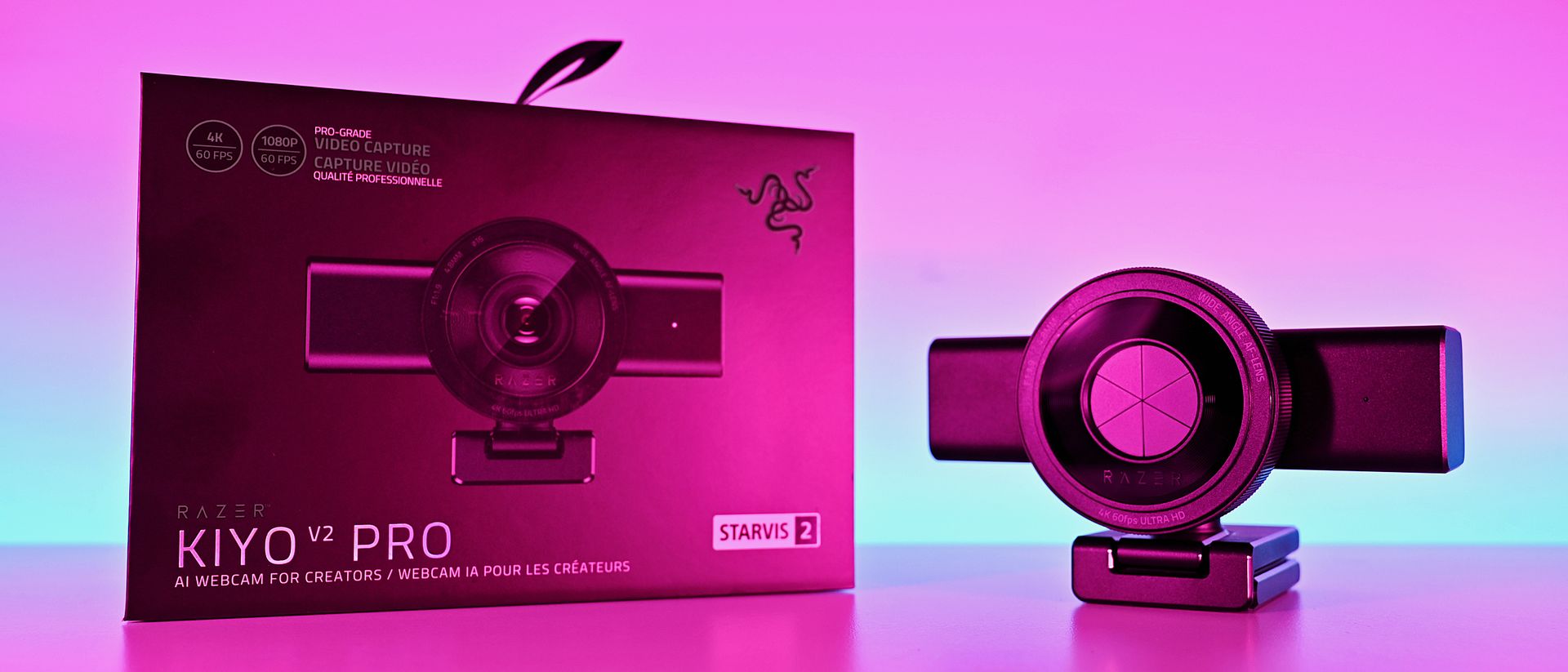
Razer Kiyo V2 Pro là một chiếc webcam khá tốt với chất lượng video ổn định và là một trong số ít các dòng sản phẩm trên thị trường có khả năng xử lý độ phân giải 4K ở tốc độ 60 FPS. Nhưng nó rất đặc thù, đòi hỏi một khoảng thời gian để thiết lập cho hoàn hảo, và do kích thước của mình, nó thực sự cần đến một chân máy tripod. Dù vậy, mức giá của nó vẫn rẻ hơn rất nhiều so với một chiếc máy ảnh chuyên dụng.
## Lý do nên mua
+ Hỗ trợ video 4K ở tốc độ 60 FPS
+ Cảm biến khá tốt và chất lượng video chất lượng cao
+ Màn trập bảo mật vật lý
+ Không bắt buộc phải sử dụng Synapse
+ Nâng cấp rõ rệt so với webcam thông thường
+ Tặng kèm bản quyền trọn đời Camo Studio Pro
## Lý do nên tránh
- Kích thước quá lớn và thực sự cần dùng tripod
- Không tích hợp micro, không phù hợp cho gọi video
- Giá thành cao
- Thực sự cần tinh chỉnh nhiều để có video chất lượng tốt
- Vấn đề về khả năng tương thích của cáp kết nối
Webcam Kiyo đời đầu của Razer là sản phẩm đầu tiên tôi từng thử nghiệm hướng trực tiếp đến đối tượng là các nhà sáng tạo nội dung. Mặc dù chất lượng video của nó không quá nổi bật, chiếc đèn vòng tích hợp sẵn lại là một điểm độc đáo và thực sự hữu ích.
Đến cuối năm 2026, tôi lại tiếp tục trên tay một chiếc webcam khác từ Razer: Kiyo V2 Pro. Đây là một cỗ máy 100% được thiết kế dành cho nhà sáng tạo nội dung, với mức giá 300 USD, đây là một khoản đầu tư khá nghiêm túc, dù vẫn thấp hơn một chiếc máy ảnh mirrorless tốt và dễ sử dụng hơn.
## Thông số kỹ thuật Razer Kiyo V2 Pro
- Độ phân giải video: 4K 60 / 30 FPS, 1440p 60 / 30 FPS, 1080p 60 / 30 / 24 FPS, 720p 60 / 30 FPS
- Định dạng video: MJPEG lên đến 4K 60 FPS, H.264 lên đến 4K 60 FPS, NV12 lên đến 4K 30 FPS
- Cảm biến hình ảnh: 8.3 MP Sony STARVIS 2
- Góc nhìn: 86 độ (góc rộng, có thể tùy chỉnh)
- Loại lấy nét: Tự động / Thủ công
- Tiêu cự: 4.8 mm (tương đương 24 mm trên full-frame)
- Hỗ trợ HDR: Có (ở tốc độ 30 FPS)
- Tùy chỉnh hình ảnh: Tinh chỉnh chi tiết qua phần mềm Razer Synapse
- Tùy chọn lắp đặt: Ngàm chữ L cố định (có ren 1/4 inch để gắn tripod)
- Màn trập bảo mật tích hợp: Có
- Loại kết nối: USB Type-C sang USB Type-C (hỗ trợ USB 3.0)
- Chiều dài cáp: 2 m
- Micro tích hợp: Không có
Kiyo V2 Pro là một thiết bị phần cứng nghiêm túc (và cồng kềnh)
Không có cách nào khác để nói giảm nói tránh — Razer Kiyo V2 có kích thước khổng lồ. Thiết bị có một ngàm kẹp ở đế để treo lên đỉnh màn hình, nhưng trừ khi bạn sở hữu một màn hình siêu lớn, đừng cố gắng thử nghiệm điều đó. Tôi đã đặt nó lên một trong những màn hình 24 inch của mình, và nó không thực sự vững chãi ở đó. Hoàn toàn không có chuyện bạn có thể dùng nó gắn lên cạnh laptop. Trên thực tế, bạn sẽ cần phải làm giống như tôi là gắn nó lên một chiếc tripod.
Tuy nhiên điều đó cũng không quá tệ; suy cho cùng, nó hướng đến đối tượng nhà sáng tạo nội dung. Những người coi trọng góc máy của mình đến mức bố trí mọi thứ xung quanh. Dù vậy, điều này làm giảm tính di động của sản phẩm. Ngay cả trong một bản vẽ phối cảnh mà tôi thấy trước buổi họp báo, một người dùng laptop cũng phải đặt Kiyo V2 Pro ở bên cạnh trên một chân máy.
Nó cũng không dành cho bạn nếu bạn cần micro để gọi video, vì thiết bị hoàn toàn không có sẵn. Kiyo V2 Pro thuần túy chỉ là một chiếc camera. Bạn sẽ phải tự chuẩn bị thiết bị thu âm riêng. Một lần nữa, với đối tượng mục tiêu, đây không hẳn là điểm loại bỏ hoàn toàn, nhưng là điều cần phải lưu ý.
Bất chấp kích thước, tôi rất thích thiết kế này, đặc biệt là màn trập bảo mật vật lý. Bạn chỉ cần vặn vòng tròn ở mặt trước webcam và các lá chắn sẽ khép lại. Cảm giác vô cùng thỏa mãn.
Kích thước lớn cũng đồng nghĩa với việc bên trong chứa đựng phần cứng mạnh mẽ. Vì đã là năm 2026, thiết bị tất nhiên có sự góp mặt của AI. Trong trường hợp này, nó hỗ trợ các tính năng cơ bản như tự động căn khung hình (auto framing), nhưng mọi thứ được xử lý trực tiếp trên camera chứ không qua phần mềm, do đó không tiêu tốn tài nguyên trên PC của bạn.
Bên trong máy còn tích hợp cảm biến 8.3 MP Sony STARVIS 2 với tiêu cự tương đương full-frame 24 mm. Về mặt video, điều này có nghĩa là bạn có thể quay phim 4K ở tốc độ lên đến 60 FPS, và khung hình của bạn sẽ luôn chuẩn xác ngay cả khi không cần zoom hay cắt crop. Góc quay đủ rộng để bao quát phông nền livestream đẹp mắt của bạn, nhưng không quá rộng khiến bạn bị lọt thỏm.
Đế ngàm chữ L cũng giúp bạn dễ dàng điều chỉnh vị trí mà không phải hì hục vặn v chỉnh tripod quá nhiều. Thao tác nâng lên và nghiêng nhẹ diễn ra vô cùng thuận tiện, và thiết bị đủ chắc chắn để giữ cố định thân hình nặng 380g.
Tuy nhiên, tôi có một mối bận tâm khá cấp bách. Biên tập viên trưởng của chúng tôi, Daniel Rubino, và tôi đều sở hữu chiếc webcam này, và cả hai chúng tôi đều gặp phải cùng một vấn đề khi cố gắng khởi động thiết bị.
Vấn đề tóm lại là nó hoạt động hoàn hảo với sợi cáp Razer đi kèm trong hộp. Nhưng với các loại cáp khác, mọi chuyện không hề đơn giản. Webcam sẽ bật sáng trong một khoảng thời gian ngắn rồi ngắt kết nối. Synapse không nhận diện được thiết bị và Camo Studio báo lỗi rằng cổng USB không cấp đủ điện năng.
Tôi đã thử nghiệm với mọi sợi cáp phù hợp mà mình có, và kết quả đều y hệt nhau mỗi lần. Razer đã xác nhận với tôi rằng sản phẩm cần tối thiểu cáp USB-C đạt chuẩn USB 3.2 có khả năng truyền tải dữ liệu từ 5 Gbps trở lên. Nhưng tình trạng "hên xui" với cáp USB-C là có thật, vì vậy hãy giữ gìn cẩn thận sợi cáp đi kèm trong hộp.
Kiyo V2 Pro cần phần mềm để phát huy tối đa sức mạnh (nhưng không phải của Razer)
Khác với phần cứng, trải nghiệm phần mềm lại khiến tôi có phần hơi hụt hẫng. Tôi sử dụng rất nhiều sản phẩm của Razer và đã quen với việc có toàn bộ tùy chỉnh cần thiết bên trong ứng dụng Synapse. Thiết lập xong, đóng lại và quên nó đi.
Tuy nhiên, Kiyo V2 Pro không hoạt động theo cách đó. Nó được hỗ trợ bởi Synapse, nhưng chỉ với bộ tính năng rất cơ bản. Để khai thác tốt nhất chiếc webcam này, bạn cần sử dụng phần mềm của bên thứ ba, chẳng hạn như Camo Studio — phần mềm đi kèm giấy phép bản quyền Pro trọn đời khi mua Kiyo V2 Pro.
Một mặt, nó hoạt động giống như camera trên điện thoại thông minh của bạn. Đây là một phần cứng đi kèm ứng dụng, nhưng cũng mở ra nhiều khả năng để các ứng dụng khác khai thác. Thông thường, Razer tự tạo ra một hệ sinh thái trọn gói để nổi bật; nhưng trong trường hợp này, họ lại phải dựa vào các bên khác để làm cho phần cứng của mình tỏa sáng.
Camo Studio là một ứng dụng tuyệt vời, và tôi từng dùng nó để cứu vớt những chiếc webcam kém chất lượng hơn trở nên đỡ tệ đi một chút. Có vô số tùy chọn để tinh chỉnh bao gồm ISO, độ phơi sáng, zoom, cân bằng trắng và độ bão hòa — cơ bản là mọi thứ bạn muốn chỉnh trên một cỗ máy quay phim thông thường. Ứng dụng này cực kỳ xuất sắc, và tất cả những gì bạn cần làm là chọn "Camo" làm webcam trong OBS Studio hoặc bất kỳ ứng dụng nào khác.
Bạn cũng có thể tự xây dựng các profile riêng cho từng mục đích sử dụng. Ví dụ, tôi dùng profile 1080p cho các cuộc họp công việc vì Google Meet dường như không hỗ trợ 4K, nên dùng 4K sẽ bị lãng phí. Khi ghi hình game trong OBS, tôi quay ở độ phân giải 1440p vì đó là độ phân giải tôi chơi game, do đó việc khớp profile webcam là hoàn toàn hợp lý. Bất cứ thứ gì bạn cần, bạn đều có thể tự tạo, và các tùy chỉnh hình ảnh sẽ tự động áp dụng cho cấu hình bạn chọn.
Nhưng bạn thực sự phải dành thời gian để tinh chỉnh nó. Ngay khi mở hộp, hình ảnh cho ra sẽ trông giống như bất kỳ chiếc webcam thông thường nào khác. So với chiếc Logitech C922 cũ kỹ của tôi, cài đặt mặc định khiến việc phân biệt chúng trở nên khó khăn. Kiyo V2 Pro có màu sắc đẹp hơn và sắc nét hơn, nhưng đó chưa phải là một chiến thắng áp đảo. Tôi vẫn chưa thực sự hoàn thiện nó.
Nguồn: Windows Central · Bản dịch tiếng Việt của VGSNews, chỉ để tham khảo.