Một thay đổi nhỏ giúp cải thiện đáng kể khả năng chơi game trên Microsoft Surface Laptop Ultra
Microsoft Surface Laptop Ultra sở hữu cấu hình mạnh mẽ nhưng lại gặp khó khăn khi chơi game ở độ phân giải gốc quá cao. Chỉ với một vài thiết lập độ phân giải tùy chỉnh qua Nvidia App, hiệu năng và độ trễ chơi game trên máy sẽ được cải thiện rõ rệt.
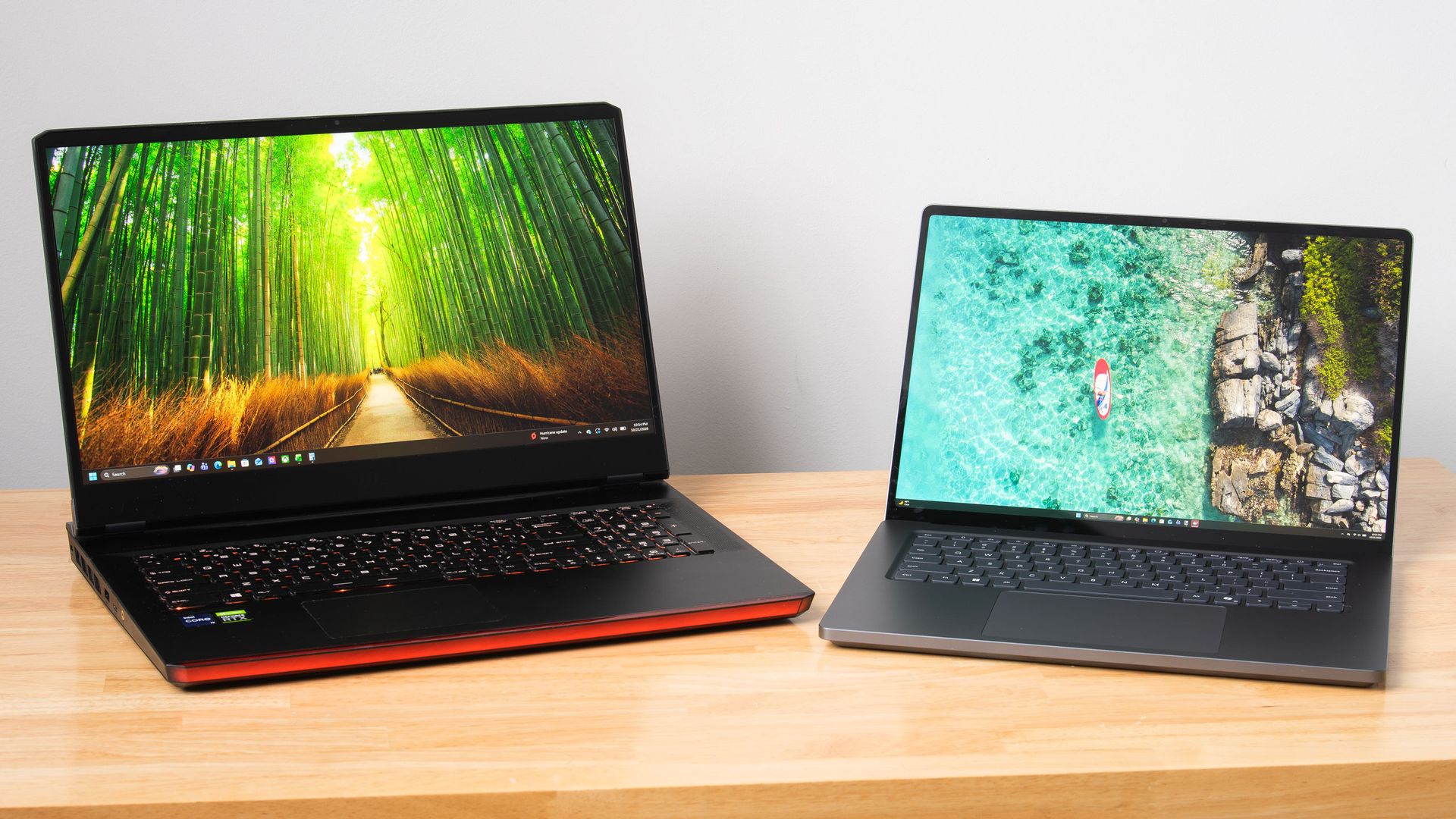
Nền tảng RTX Spark của Nvidia đặt ưu tiên lên khả năng suy luận AI cục bộ và sáng tạo nội dung, nhưng Microsoft Surface Laptop Ultra cũng rất khao khát được chơi game. Bàn phím có hệ thống tản nhiệt giúp giữ cho các phím WASD quan trọng luôn mát mẻ khi máy hoạt động nặng, màn hình 120Hz mượt mà có độ sáng lên tới 2000 nits với các tựa game HDR, và hệ thống loa tích hợp có lẽ là loại hay nhất từng xuất hiện trên một chiếc laptop.
Chỉ có một vấn đề duy nhất: màn hình độ phân giải 3270x2180 đòi hỏi rất nhiều từ công nghệ upscale DLSS. Quá trình tính toán của DLSS không hề miễn phí và tải trọng sẽ tăng lên theo độ phân giải đầu ra cao hơn. Điều này đặc biệt đúng với tấm nền mật độ điểm ảnh cao của Surface Laptop Ultra, vốn chỉ ít hơn 14% số điểm ảnh so với màn hình 4K tỉ lệ 16:9.
Tỉ lệ khung hình 3:2 bất thường của Surface (ít nhất là so với laptop gaming thông thường) cũng đồng nghĩa với việc phóng to nội dung để lấp đầy màn hình không hề đơn giản trong nhiều tựa game. Nội dung 16:9 và 16:10 bị kéo dài theo chiều dọc, gây biến dạng rõ rệt các mô hình nhân vật và các vật thể như lốp xe. Và nếu bạn sử dụng chế độ cửa sổ thay thế, việc chơi trong cửa sổ 16:9 hoặc 16:10 trên một màn hình tương đối nhỏ như thế này sẽ nhanh chóng làm mỏi mắt.
Vấn đề là, tất cả những điều này đều rất dễ giải quyết — dễ đến mức tôi ngạc nhiên khi bản thân lại phải tự tay làm điều đó.
Microsoft có vẻ nhận thức được rằng các độ phân giải 3:2 thấp hơn rất hữu ích cho hệ thống này, hãng đã đưa độ phân giải tùy chỉnh 1600x1024 vào danh sách các chế độ hiển thị, nhỏ hơn một chút so với một nửa độ phân giải gốc trên cả hai trục. Nhưng với tổng cộng khoảng 1.6 megapixel, hình ảnh đó mang lại độ phân giải thấp hơn cả màn hình 1920x1080. Việc upscale từ một mức nền có độ phân giải thấp như vậy trên màn hình Surface dẫn đến hình ảnh bị mềm rõ rệt ngay cả trước khi chúng ta bật DLSS.
Điều chúng ta thực sự muốn, vì lý do cả về hiệu năng lẫn độ sắc nét đầy đủ, là độ phân giải 3:2 tiệm cận mức 2.07 megapixel mà độ phân giải 1920x1080 mang lại. Một chút tính toán nhanh và làm tròn đến số nguyên giúp chúng ta có được mục tiêu tối ưu là 1764x1176.
Với kích thước lý tưởng đó trong tay, bước tiếp theo là tạo một độ phân giải tùy chỉnh để khớp với nó. Bảng điều khiển Nvidia Control Panel không hoạt động trên Windows on Arm, nhưng chúng ta vẫn có thể sử dụng Nvidia App để thiết lập độ phân giải tùy chỉnh.
Sau khi truy cập vào tab System và mở rộng khung Display Properties, tôi tìm thấy nút "Customize Resolution" để mở trình chỉnh sửa và thêm độ phân giải 1764x1176 ở tần số quét 120Hz. Sau đó tôi đã kiểm tra và xác nhận nó hoạt động như một chế độ hiển thị được hỗ trợ. (Nếu bạn muốn khớp với 3.7 MP của độ phân giải 2560x1440, hãy thiết lập độ phân giải 2352x1568 trong lúc làm).
Nếu vì lý do nào đó mà bạn không muốn nội dung không phải tỉ lệ 3:2 lấp đầy toàn bộ màn hình Surface Laptop Ultra, có một khung Scaling trong Nvidia App cho phép bạn kiểm soát hành vi đó. Chế độ chia tỉ lệ "Aspect Ratio" sẽ tạo viền đen cho tài liệu 16:9 và 16:10 nếu bạn đặt độ phân giải màn hình tương ứng. Nhưng nếu bạn đang chi trả 5899 USD cho hệ thống này, tôi cho rằng bạn muốn sử dụng từng pixel đắt giá của nó thay vì để một vài pixel tối đen.
Vậy chút tinh chỉnh đó mang lại gì so với kết quả chơi game ban đầu của chúng tôi với Control Resonant?
Là một người chủ yếu chơi game trên hệ thống thử nghiệm GPU Ryzen 7 9800X3D chứ không phải laptop, tôi muốn đảm bảo rằng mình không đặt ra kỳ vọng quá cao đối với Surface Laptop về độ trễ đầu vào hoặc hiệu năng CPU. Vì vậy, tôi đã lôi ra một chiếc laptop gaming 17 inch cũ hơn với vi xử lý Core i9-11980HK và card đồ họa RTX 3080 Mobile 16GB bên trong để có cái nhìn so sánh.
Để tạo sự công bằng với Surface Laptop Ultra và khả năng hỗ trợ native cho tính năng frame generation, tôi đã chỉnh sửa Optiscaler vào tựa game Control Resonant trên hệ thống đó để kích hoạt các tính năng Xe Frame Generation và Xe Low Latency của Intel.
Tôi tiến hành thử nghiệm với thiết lập High raster và medium RT của Control Resonant, giúp tăng đáng kể chất lượng hình ảnh nhờ một phần vào DLSS Ray Reconstruction.
Bạn có thể thấy rằng với các thiết lập này, việc cố gắng upscale tựa game Control Resonant lên độ phân giải gốc của Surface Laptop Ultra là quá sức đối với một trải nghiệm chơi game mượt mà hoặc phản hồi tốt. Ngay cả với DLSS Ultra Performance (độ phân giải đầu vào 1090x727) và tính năng tạo khung hình 2X, chúng ta cũng chỉ vừa vượt qua mốc 60 FPS, và độ trễ ở mức trung bình 87 ms không thể chấp nhận được. Không còn dư địa độ trễ nào để bật MFG mà không phải giảm các thiết lập chất lượng hình ảnh khác.
Tuy nhiên, với độ phân giải tùy chỉnh 1764x1176 của chúng tôi, mọi thứ bắt đầu rất suôn sẻ với công nghệ upscale DLSS Quality (độ phân giải đầu vào 1176x874). Mức khung hình trung bình đạt 83.4 FPS, 1% low ở mức 42.9 FPS và độ trễ đầu vào trung bình là 67.8 ms mang lại một trải nghiệm tuyệt vời. Chúng ta vẫn còn dư địa để bật MFG 3X, dẫn đến mức trung bình 123 FPS và 55 FPS cho 1% low trong khi vẫn giữ độ trễ ở mức hợp lý 71 ms.
Trong khi đó, hệ thống RTX 3080 Mobile với XeFG và XeLL mang lại mức trung bình 87.1 FPS, 53 FPS cho 1% low và độ trễ đầu vào trung bình 69 ms ở độ phân giải 1920x1080 với cùng thiết lập chất lượng hình ảnh. Lợi thế cốt lõi của nó nằm ở mức 1% low, nhưng chiến thắng đó đi kèm với những đánh đổi đáng kể.
Khi cắm vào đồng hồ đo Watts Up, hệ thống RTX 3080 ngốn tới 250W từ nguồn điện để đem lại hiệu năng đó, nhưng theo đồng hồ đo nguồn USB-C, Surface Laptop Ultra chỉ tiêu thụ từ 110W đến 120W khi chịu tải. Công nghệ bán dẫn đã tiến một đoạn đường dài kể từ thời Tiger Lake và Ampere.
Hệ thống RTX 3080 cùng cục sạc khổng lồ của nó nặng tới hơn 9 pound (4.1 kg). Nó mang tính di động trên lý thuyết nhưng thực tế lại là một cực hình khi mang theo. Surface Laptop Ultra và cục sạc 140W chỉ nặng 5.3 lb (2.39 kg), không phải siêu nhẹ nhưng sẽ không làm gãy lưng bạn.
Và Surface thực sự có thể vừa vặn trên bàn khay ghế máy bay hoặc đùi của bạn, với thời lượng pin đủ dài để bạn sử dụng trong suốt chuyến bay xuyên lục địa ở Mỹ chẳng hạn, và vẫn còn thừa năng lượng cho cả hai đầu chuyến đi.
Vì vậy, ít nhất là trong Control Resonant, Surface Laptop Ultra đang mang lại trải nghiệm chơi game phần lớn tương đồng với hệ thống RTX 3080 Mobile cao cấp đó, nhưng trong một tổng thể thiết kế nhỏ gọn và nhẹ hơn nhiều, đồng thời tiêu thụ điện năng từ nguồn ít hơn một nửa. Và nếu bạn muốn đẩy tốc độ khung hình lên cao hơn nữa với MFG 3X, Surface có hỗ trợ MFG mà hệ thống cũ không có. Chỉ cần bổ sung độ phân giải trung gian 1764x1176 mà Microsoft đã bỏ quên, bạn sẽ tiến bước vững chắc tới một trải nghiệm chơi game tốt hơn.
Nguồn: Tom's Hardware · Bản dịch tiếng Việt của VGSNews, chỉ để tham khảo.