Tin công nghệ › Phần mềm & Web
Bản cập nhật Windows 11 mới giúp tìm kiếm trong File Explorer nhanh hơn
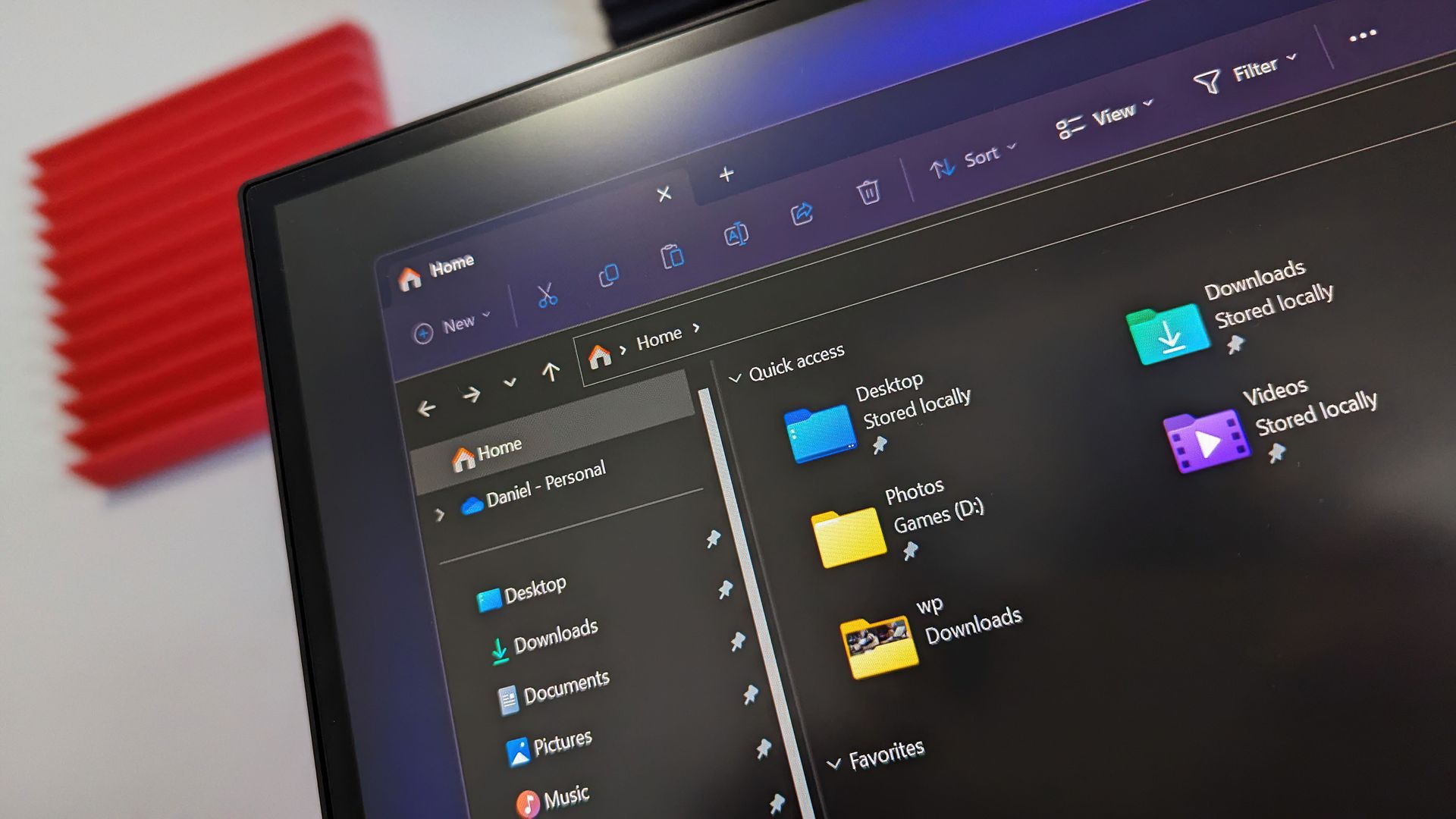
Microsoft vừa tung ra hai bản dựng mới cho Windows 11 thuộc kênh Beta và Experimental. Điểm nhấn đáng chú ý là tính năng tìm kiếm từ thư mục This PC trong File Explorer giờ đây chạy trên nền indexer giúp tốc độ nhanh và ổn định hơn hẳn.
Microsoft vừa tung ra một cặp bản dựng giữa tuần cho Windows 11 thay vì đợi đến cuối tuần. Người dùng thuộc chương trình Windows Insider ở kênh Beta và Experimental có thể tiến hành cập nhật ngay bây giờ.
Bản dựng Experimental mang đến nhiều tính năng mới phong phú hơn. Bản cập nhật này bổ sung khả năng xem các passkey được lưu trữ trên khóa bảo mật FIDO2, cho phép khóa các thiết bị Windows bị xâm phạm thông qua Microsoft Intune mà không cần xóa sạch thiết bị, đồng thời giới thiệu bản xem trước của Microsoft Pluton Cryptographic Provider.
Thanh tác vụ (Taskbar) cũng có một tùy chọn mới trong bản dựng này. Bắt đầu từ Build 26340.10013, bạn có thể thiết lập Windows 11 hiển thị dạng danh sách (list view) cho các bản xem trước trên thanh tác vụ thay vì dạng hình thu nhỏ (thumbnail).
Mặc dù nhật ký thay đổi của bản Build 26340.10013 dài hơn, nhưng thay đổi lớn nhất có lẽ đến từ Build 26320.10003 có sẵn thông qua kênh Beta. Trong bản cập nhật đó, việc tìm kiếm từ mục "This PC" trong File Explorer giờ đây dựa trên hệ thống indexer. Điều này giúp các thao tác tìm kiếm trở nên nhanh chóng và đồng bộ hơn rất nhiều.
Experimental Preview Build 26340.10013
Quản lý khóa bảo mật nâng cao
Bạn hiện có thể xem các passkey được lưu trữ trên khóa bảo mật FIDO2 (Fast Identity Online 2) và xóa chúng từng cái một, thay vì phải đặt lại toàn bộ khóa. Quản trị viên cũng có thể cấu hình các cài đặt doanh nghiệp như độ dài mã PIN tối thiểu, yêu cầu xác thực người dùng mọi lúc và chứng thực doanh nghiệp.
Remote Lock
Remote Lock cho phép bộ phận IT khóa một thiết bị Windows bị thất lạc, đánh cắp hoặc bị xâm phạm từ Microsoft Intune mà không cần xóa dữ liệu. Windows sẽ đăng xuất mọi phiên hoạt động đang mở, ẩn tất cả các tùy chọn đăng nhập và hiển thị màn hình khóa thiết bị. Không có dữ liệu nào bị xóa: thiết bị vẫn được đăng ký và quản lý; BitLocker vẫn bật và dữ liệu người dùng được giữ nguyên. Chỉ quản trị viên mới có thể mở khóa từ xa để người dùng tiếp tục công việc.
Microsoft Pluton
Chúng tôi đang giới thiệu bản xem trước của Microsoft Pluton Cryptographic Provider, cho phép các nhà phát triển trên các thiết bị được hỗ trợ sử dụng bộ xử lý bảo mật Pluton để lưu trữ khóa mã hóa được bảo vệ bằng phần cứng và thực hiện các thao tác thông qua các API CNG tiêu chuẩn của Windows.
Taskbar
Khi bạn di Connor chuột lên một ứng dụng trên thanh tác vụ, Windows sẽ hiển thị bản xem trước của các cửa sổ đang mở để giúp bạn phân biệt và nhanh chóng nhận diện nội dung bên trong.
Bây giờ, bạn có thể chọn sử dụng chế độ xem danh sách bất cứ lúc nào. Khi chế độ xem danh sách được bật, việc di chuột qua một ứng dụng trên thanh tác vụ sẽ hiển thị tất cả các cửa sổ đang mở theo tiêu đề dưới dạng danh sách thay vì dạng bản xem trước hình ảnh.
Để bật chếch độ xem danh sách, hãy đi tới Cài đặt > Cá nhân hóa > Thanh tác vụ (Settings > Personalization > Taskbar).
BitLocker
Người dùng thông thường giờ đây có thể thiết lập mã PIN khởi động trước BitLocker. Trước thay đổi này, người dùng không có quyền quản trị không thể thêm bảo vệ TPM+PIN. Giờ đây, người dùng chuẩn trên các thiết bị được quản lý có thể tự thêm mã PIN.
Cách hoạt động: Khi các chính sách áp dụng cho thiết bị chưa có mã PIN, bạn sẽ nhận được thông báo yêu cầu thêm một mã. Chọn thông báo sẽ mở ra một cửa sổ nơi bạn có thể thiết lập mã PIN khởi động trước.
Magnifier
Công cụ phóng to màn hình Magnifier vốn đã hoạt động tốt với bàn phím, chuột và con lăn. Giờ đây, tính năng này còn hỗ trợ cử chỉ trên bàn di chuột (touchpad) và màn hình cảm ứng, giúp bạn phóng to và di chuyển xung quanh theo cách tự nhiên nhất.
Trước khi bắt đầu: Đảm bảo Magnifier đang chạy. Nhấn phím Windows + Dấu cộng (+) để bật. Các cử chỉ dưới đây sẽ hoạt động khi Magnifier đang bật:
Trên bàn di chuột (Touchpad):
- Phóng to hoặc thu nhỏ: Vuốt lên bằng ba ngón tay để phóng to hoặc vuốt xuống để thu nhỏ.
- Di chuyển quanh màn hình: Di chuyển một ngón tay như bình thường và chế độ phóng to sẽ theo sát con trỏ của bạn.
- Chuyển đổi giữa 100% và mức phóng to trước đó: Chạm bằng ba ngón tay.
Trên màn hình cảm ứng (Touchscreen):
- Di chuyển quanh màn hình: Kéo bằng ba ngón tay.
- Phóng to hoặc thu nhỏ: Dùng ba ngón tay chạm một lần, sau đó chạm lần nữa và giữ nguyên ngón tay. Không nhấc ngón tay lên, hãy kéo lên để phóng to hoặc kéo xuống để thu nhỏ.
- Chuyển đổi giữa 100% và mức phóng to trước đó: Nhấn đúp bằng ba ngón tay.
Cả hai bộ cử chỉ đều được bật mặc định. Để tắt, hãy vào Cài đặt > Trợ năng > Phóng to (Settings > Accessibility > Magnifier) và tắt các tùy chọn tương ứng.
Chuyển đổi an toàn từ MSA sang Tài khoản cục bộ
Người dùng chuyển từ tài khoản Microsoft (MSA) sang tài khoản cục bộ từ phần cài đặt sẽ luôn được nhắc sao lưu khóa khôi phục BitLocker cùng với hướng dẫn cập nhật để tránh mất mát dữ liệu.
Loại bỏ Bản đồ ngoại tuyến (Offline Maps)
Theo thông báo vào tháng 4 năm 2025 về việc sắp ngừng hỗ trợ điều khiển Windows UWP Map và các API nền tảng Windows Maps, chúng tôi đang xóa tính năng Bản đồ ngoại tuyến và giao diện liên quan khỏi Cài đặt Windows. Tính năng này sẽ không còn hoạt động, bao gồm cả mục Bản đồ ngoại tuyến và lưu trữ bản đồ trong phần Cài đặt.
Remote desktop
Đã khắc phục sự cố kết nối Giao thức Màn hình Từ xa (RDP) có thể thất bại trên máy khách do lỗi không khớp chứng chỉ sau các bản cập nhật gần đây.
Windows Spotlight
Đã khắc phục sự cố gần đây khiến tùy chọn Khám phá hình nền (Explore Background) trong menu ngữ cảnh của Windows Spotlight không hoạt động.
Input
Đã khắc phục sự cố cơ bản khiến con trỏ chuột bất ngờ biến mất trong một số trường hợp ở các bản cập nhật gần đây. Cải thiện độ tin cậy khi định cấu hình cài đặt nhập liệu bằng giọng nói.
Beta Preview Build 26320.10003
File Explorer
Tìm kiếm từ "This PC" trong File Explorer giờ đây dựa trên indexer, giúp quá trình tìm kiếm nhanh hơn và đồng bộ với tìm kiếm từ Trang chủ File Explorer (File Explorer Home).
Cải thiện hiển thị tiến trình khi điều hướng đến các vị trí mất nhiều thời gian tải hơn như ổ đĩa mạng, giúp người dùng dễ dàng nhận biết quá trình tải đang diễn ra.
BitLocker
Người dùng tiêu chuẩn giờ đây cũng có thể tự thiết lập mã PIN khởi động trước cho BitLocker trên các thiết bị được quản lý.
Nguồn: Windows Central · Bản dịch tiếng Việt của VGSNews, chỉ để tham khảo.